# 사용자에게 1계층 폴더 생성권한을 부여하는 방법
### 개요
DirectCloud에서는 <전체권한>의 접근 권한이 부여된 사용자라 하더라도 제1계층의 폴더를 생성할 수 없습니다.\
관리 페이지에서 계약 관리자 또는 일반 관리자가 허용한 사용자만 제1계층에 폴더를 생성할 수 있습니다.\
이 매뉴얼에서는 사용자에게 제1계층의 폴더를 생성할 수 있는 권한을 부여하는 방법에 대해 설명합니다.
***
### 제한·보충사항
* 관리자 권한이 부여된 사용자는 관리자 페이지에서 '공유 설정' 메뉴를 사용할 수 있습니다.
* 제1계층의 폴더 생성 권한을 가진 사용자는 접근 권한과 관계없이 사용자 페이지에서 제1계층의 폴더를 생성할 수 있습니다.
* 제1계층의 폴더를 생성한 사용자는 자동으로 해당 폴더의 '<마스터>'가 됩니다.
* Guest에게 제1계층의 폴더 생성 권한을 부여할 수 없습니다.
* 제1계층의 폴더에 대해 '<마스터>'가 수행할 수 있는 작업은 '폴더 이름 변경', '폴더 삭제'만 가능합니다.
'<마스터>' 권한이 없는 사용자는 제1계층 폴더에 대해 조작할 수 없습니다.
* 'DirectCloud-CONNECT'를 사용할 수 있는 경우, 관리 페이지의 '공유 설정' > 'Connect 관리' 메뉴에서 '제1계층 폴더 생성 권한'을 설정할 수 있습니다.
* 'DirectCloud-SHIELD DLP'를 계약한 경우, 관리 페이지의 '공유 설정' > 'DLP 관리' 메뉴에서 '제1계층 폴더 생성 권한'을 설정할 수 있습니다.
* 'Warm Storage'를 계약한 경우, 관리 페이지의 '공유 설정' > 'Warm Storage 관리' 메뉴에서 '제1계층 폴더 생성 권한'을 설정할 수 있습니다.
***
### 절차
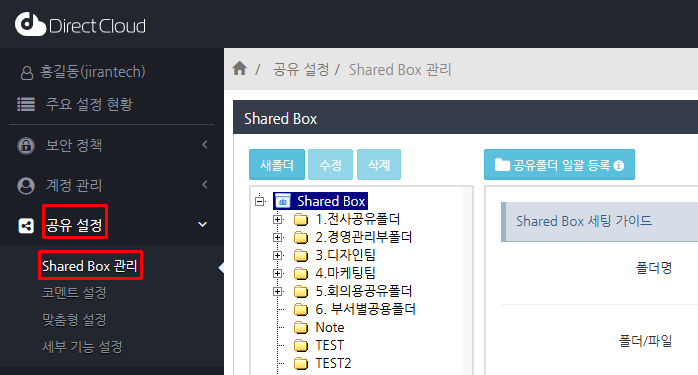
1. '공유 설정' > 'Shared Box 관리' 메뉴를 선택합니다.
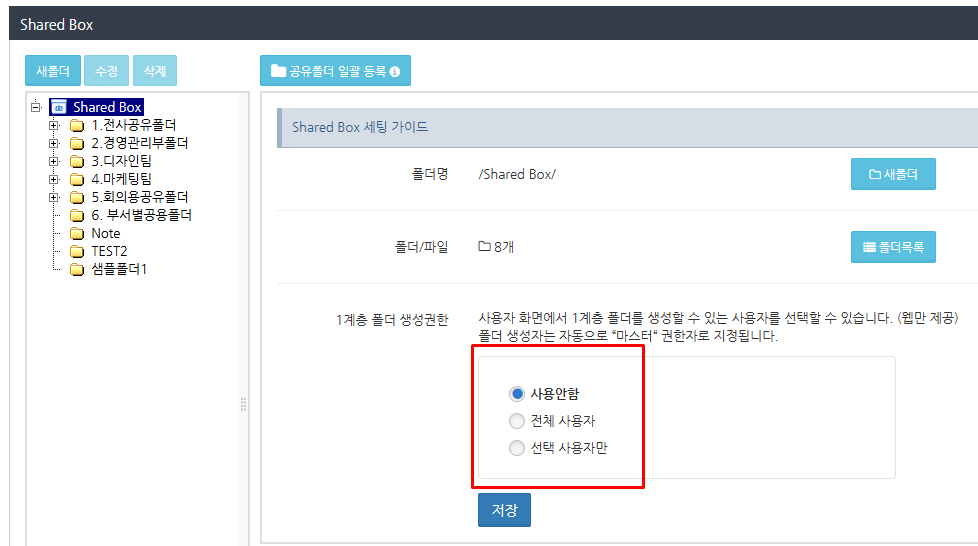
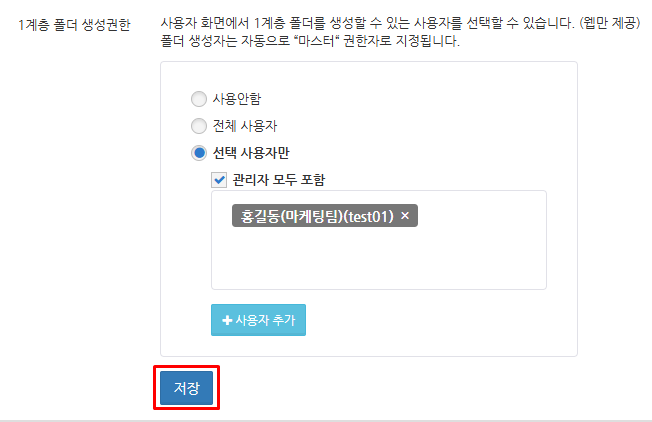
2. 폴더 트리에서 'Shared Box'를 선택하고 '1계층 폴더 생성권한' 설정에서 폴더 생성 권한을 부여할 사용자를 설정합니다.
항목
설명
사용안함
계약 담당 관리자·일반 관리자를 포함한 모든 사용자에게 1계층 폴더의 작성 권한을 부여하지 않습니다.
전체 사용자
계약 담당 관리자·일반 관리자를 포함한 모든 사용자에게 1계층 폴더의 작성 권한을 부여합니다.
선택 사용자만
선택한 사용자에게 1계층 폴더를 만들 수 있는 권한을 부여합니다.
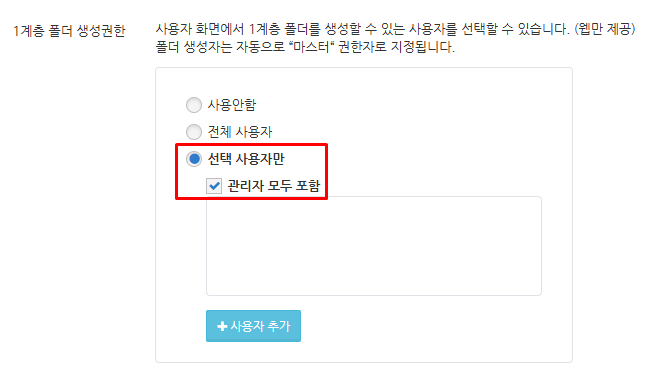
3. 생성 권한을 지정한 사용자에게만 부여하려면 '선택 사용자만'을 선택합니다.\
'관리자 모두포함'을 선택하면 계약 관리자와 일반 관리자에게도 폴더를 만들 수 있는 권한을 부여할 수 있습니다.
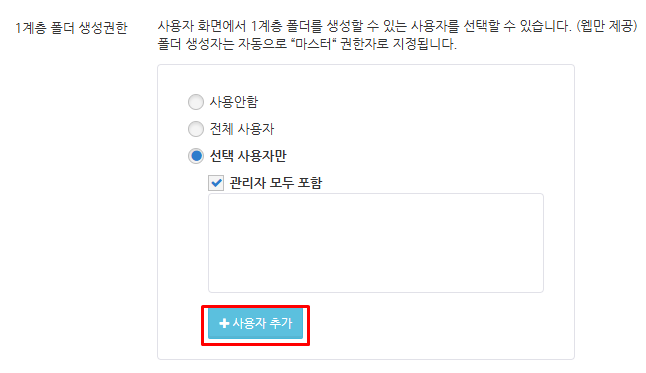
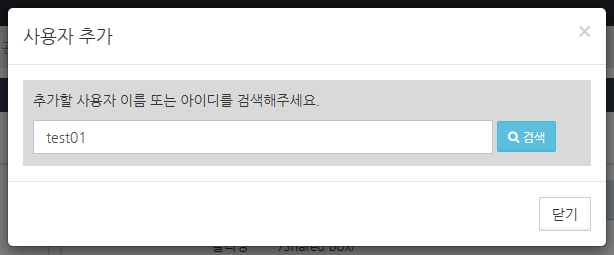
4. '사용자 추가' 버튼을 클릭합니다. 사용자 추가 화면이 표시됩니다.
5. 폴더 생성 권한을 부여할 사용자의 이름 또는 ID를 입력하고 검색 버튼을 클릭합니다.
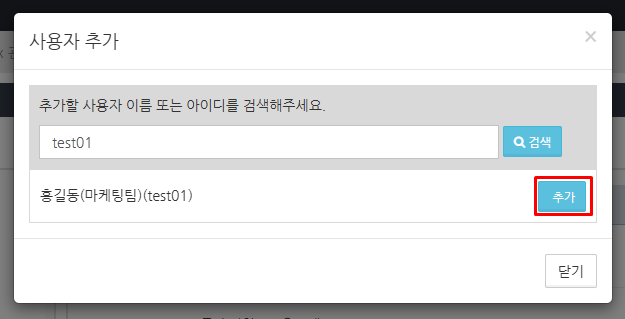
6. 검색결과 오른쪽에 표시되는 추가 버튼을 클릭합니다.
7. 선택 사용자 입력란에 사용자가 추가되었는지 확인하고 저장 버튼을 클릭합니다.