# 폴더에 저장된 폴더와 파일을 목록으로 표시하는 방법

### 개요 <a href="#a03" id="a03"></a>

이 매뉴얼에서는 폴더에 저장되어 있는 폴더와 파일을 목록으로 표시하는 방법에 대해 설명합니다.

***

### 제한·보충사항 <a href="#a04" id="a04"></a>

* 관리자 권한이 부여된 사용자는 관리자 페이지에서 '공유 설정'에 접근 가능합니다.
* '폴더 목록', '파일 목록'의 폴더와 파일은 1페이지에 50건씩 표시됩니다.
* 'Warm Storage'를 계약한 경우, 관리 페이지의 '공유 설정' > 'Warm Storage 관리' 메뉴가 표시됩니다.
* 'Warm Storage'를 계약한 경우, 관리 페이지의 '공유 설정' > 'Shared Box' 메뉴의 '폴더 목록' 및 '파일 목록'에서 Warm Storage의 '저장 위치 정보'를 확인할 수 있습니다.

  또한 Warm Storage의 폴더 및 파일을 목록으로 표시하고, 이동 전 정보도 참조할 수 있습니다.

  자세한 내용은 Warm Storage로 이동된 폴더 및 파일의 정보를 목록으로 확인하는 방법을 참고해 주십시오.

***

### 절차 <a href="#a05" id="a05"></a>

{% hint style="warning" %}
**Shared Box 설정 화면 표시**
{% endhint %}

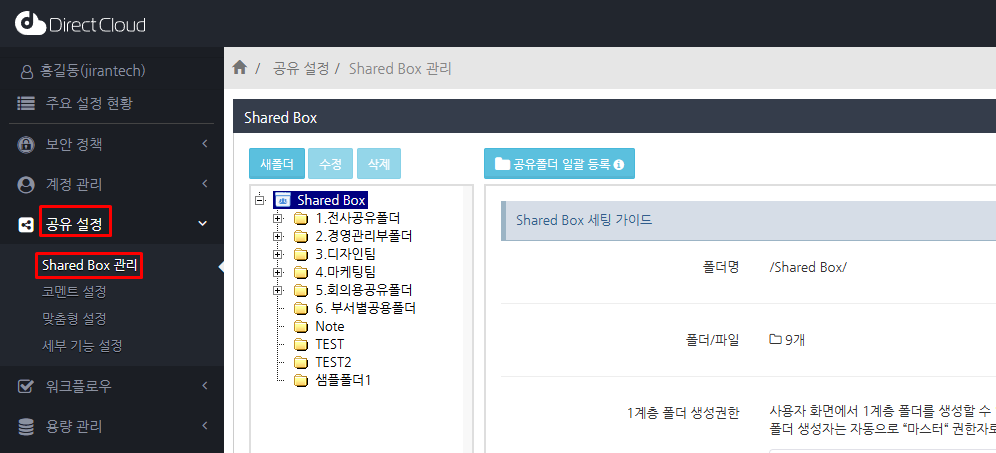
1. '공유 설정' > 'Shared Box' 관리 메뉴를 선택합니다.

<figure><img src="https://content.gitbook.com/content/yVwmh6zOZuUBHgpiHzxj/blobs/srhCMCvAoJjloyqQWEzT/image.png" alt=""><figcaption></figcaption></figure>

{% hint style="warning" %}
**1계층 폴더 목록 표시**
{% endhint %}

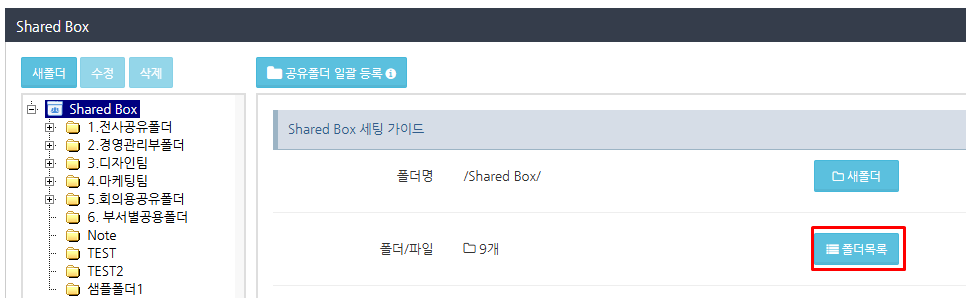
1. 폴더 트리에서 'Shared Box'를 선택하고 항목 설정의 '폴더목록' 버튼을 클릭합니다.

<figure><img src="https://content.gitbook.com/content/yVwmh6zOZuUBHgpiHzxj/blobs/vkVsg5IUYnkmHKKtiEe0/image.png" alt=""><figcaption></figcaption></figure>

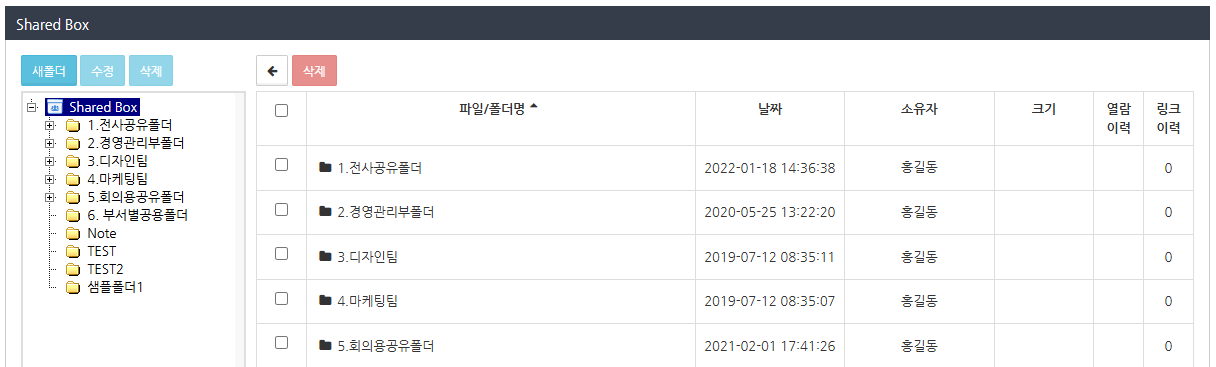
1계층 구조의 폴더가 목록에 표시됩니다.

<figure><img src="https://content.gitbook.com/content/yVwmh6zOZuUBHgpiHzxj/blobs/zeDiAqvg7Fb7WZMI4DBD/image.png" alt=""><figcaption></figcaption></figure>

<table><thead><tr><th width="182">항목</th><th>내용</th></tr></thead><tbody><tr><td>파일/폴더명</td><td>폴더 이름 또는 파일 이름이 표시됩니다.<br>이름 오름차순/내림차순으로 정렬할 수 있습니다.</td></tr><tr><td>날짜</td><td>폴더 업로드, 생성 날짜 또는 파일 업로드 날짜 및 시간이 표시됩니다.<br>날짜와 시간의 오름차순/내림차순으로 정렬할 수 있습니다.</td></tr><tr><td>소유자</td><td>폴더를 업로드/작성한 사용자 이름 또는 파일을 업로드한 사용자 이름이 표시됩니다.<br>이름 오름차순/내림차순으로 정렬할 수 있습니다.</td></tr><tr><td>크기</td><td>파일의 크기가 표시됩니다.<br>폴더의 경우 크기는 표시되지 않습니다.</td></tr><tr><td>열람 이력</td><td>파일을 미리 본 기록이 표시됩니다.<br>폴더 표시는 미리보기에 포함되지 않으므로 인터넷 사용 기록은 표시되지 않습니다.</td></tr><tr><td>링크 이력</td><td>폴더 또는 파일 링크를 만든 기록이 표시됩니다.<br>첫 번째 계층 구조의 폴더에서는 링크를 만들 수 없으므로 링크 기록에 '0'이 표시됩니다.</td></tr></tbody></table>

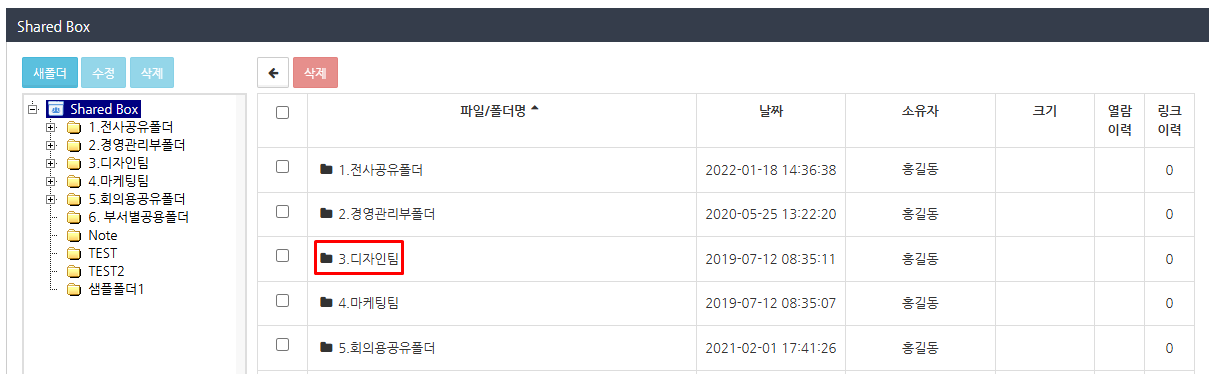
2. 1계층 구조의 폴더를 클릭합니다. 선택한 폴더에 저장된 2계층 구조의 폴더와 파일이 표시됩니다.

<figure><img src="https://content.gitbook.com/content/yVwmh6zOZuUBHgpiHzxj/blobs/j1e8EcxePE3ZB4dBf6fv/image.png" alt=""><figcaption></figcaption></figure>

&#x20;    &#x20;

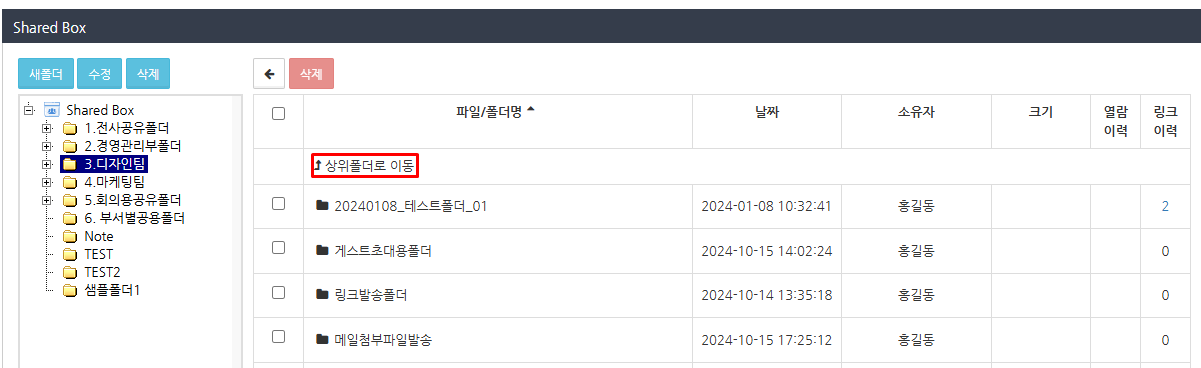
3. 첫 번째 계층 구조의 폴더로 돌아가려면 '상위폴더로 이동'을 클릭합니다.

<figure><img src="https://content.gitbook.com/content/yVwmh6zOZuUBHgpiHzxj/blobs/a4zfj9YEXF5XDyov7VNh/image.png" alt=""><figcaption></figcaption></figure>

{% hint style="warning" %}
**제2계층 이후의 폴더와 파일 목록 표시**
{% endhint %}

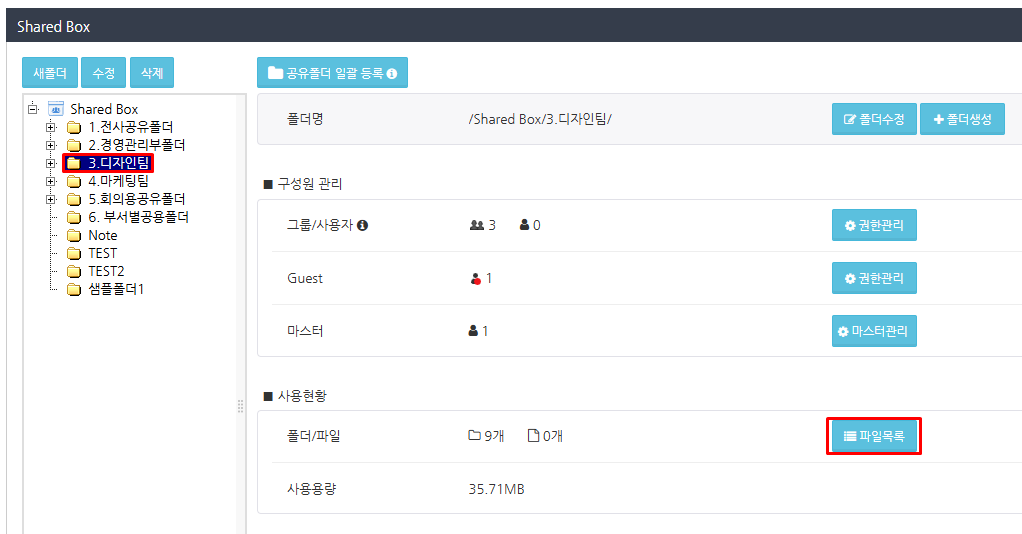
1. 폴더 트리에서 1계층 구조의 폴더를 선택하고 항목 설정에서 '파일 목록' 버튼을 클릭합니다.

<figure><img src="https://content.gitbook.com/content/yVwmh6zOZuUBHgpiHzxj/blobs/PLK7PqH62yGytRAxFpx7/image.png" alt=""><figcaption></figcaption></figure>

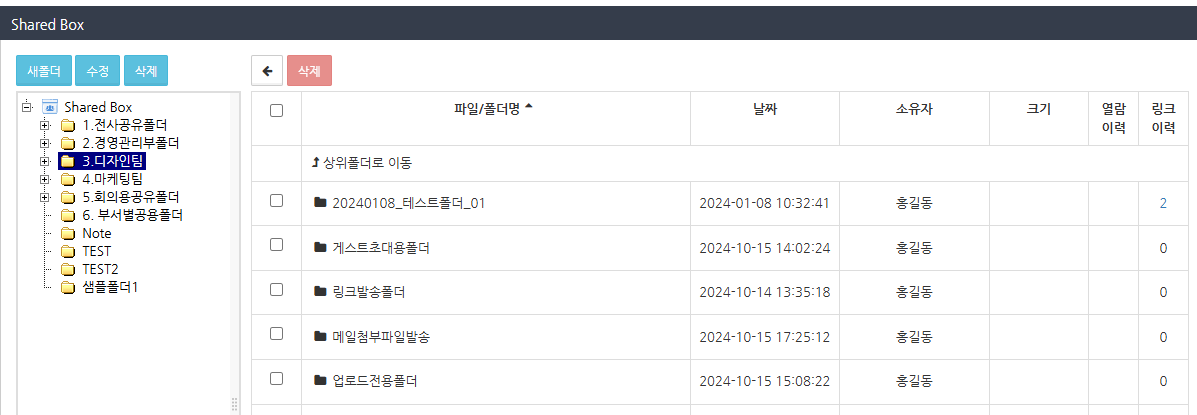
2계층 구조의 폴더 파일이 목록에 표시됩니다.

<figure><img src="https://content.gitbook.com/content/yVwmh6zOZuUBHgpiHzxj/blobs/8pMRRiRuU3ukItC9aG95/image.png" alt=""><figcaption></figcaption></figure>