# 관리자 페이지에서 폴더를 생성하는 방법
### 개요
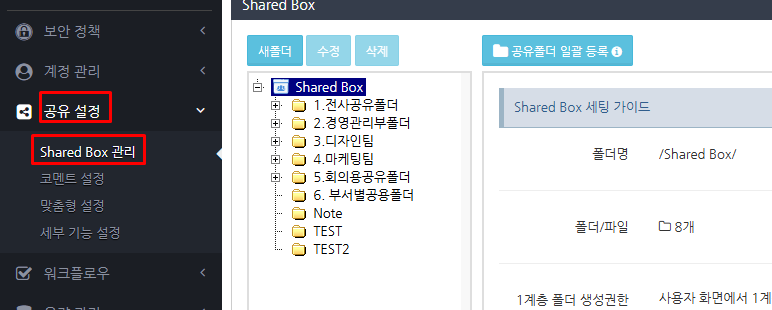
이 매뉴얼에서는, '공유 설정' > 'Shared Box 관리'메뉴에서 폴더 생성 화면을 열고 폴더를 생성하는 방법에 대해 설명합니다. 여러 개의 폴더를 한꺼번에 만들고 싶다면, [폴더를 일괄 등록하는 방법](https://help.directcloud.net/admin_manual/folder/bulk_register)을 참고해 주세요.
***
### 제한·보충사항
* 관리자 권한이 부여된 사용자는, 관리자 페이지에서 '공유 설정'에 접근 가능합니다.
* 사용자에게 제1계층 폴더를 작성하는 권한을 부여하는 방법의 절차로 권한이 부여된 경우에만, 제1계층 폴더를 작성할 수 있습니다.
* 제2계층 이후의 폴더를 생성할 수 있는 접근 권한은 <마스터>, <전체권한>입니다.
* 루트 폴더의 표시명인 'Shared Box', 'Connect', 'DLP', '문서 관리', 'Warm Storage', 'Cold Storage'는 변경할 수 없습니다.
* 제1계층의 폴더는 이동할 수 없습니다.
* 생성할 수 있는 폴더의 계층은 최대 65계층까지입니다. 단, 폴더 일괄 등록의 경우에는 최대 60계층까지입니다.
* 하나의 폴더 안에 많은 수의 폴더나 파일을 저장하면 성능이 저하되므로, 하나의 폴더 내 폴더와 파일의 합계는 2,000개 이내로 유지해 주시기 바랍니다.
* 파일 업로드 시의 알림 설정은 제1계층에만 적용됩니다.
* 여러 파일이 동시에 업로드된 경우에도 알림 메일은 한 통만 발송됩니다.
* 폴더 이름의 끝에 반각 마침표(.) 또는 공백 문자가 포함되어 있는 경우, Windows의 제한으로 인해 DirectCloud 드라이브에서는 해당 폴더를 사용할 수 없습니다.
* 생성하는 폴더 이름에 구자체 문자가 포함되어 있는 경우, 문자에 따라 자동으로 신자체로 변환됩니다.
***
### 절차
{% hint style="warning" %}
**'Shared Box' 설정 화면 표시**
{% endhint %}
1. '공유 설정' > 'Shared Box 관리' 메뉴를 선택합니다.
{% hint style="warning" %}
**1 계층에 폴더 생성하기**
{% endhint %}
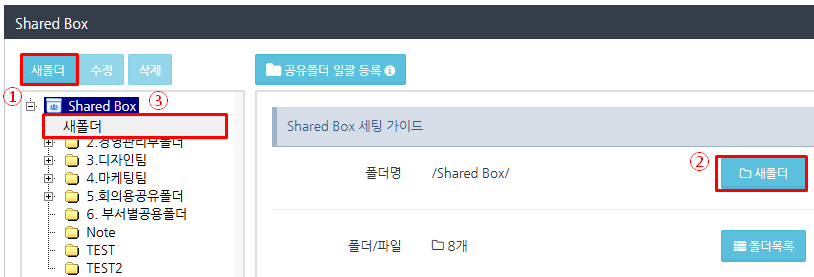
1. 다음 방법 중 하나를 사용하여 폴더 생성 화면을 표시합니다.
❶ 왼쪽 상단의 '새폴더' 버튼을 클릭\
❷ '폴더명' 오른쪽에 있는 '새폴더' 버튼을 클릭\
❸ 폴더 목록에서 상단의 'Shared Box'를 마우스 오른쪽 버튼으로 클릭하고 표시된 메뉴에서 '새폴더'를 클릭
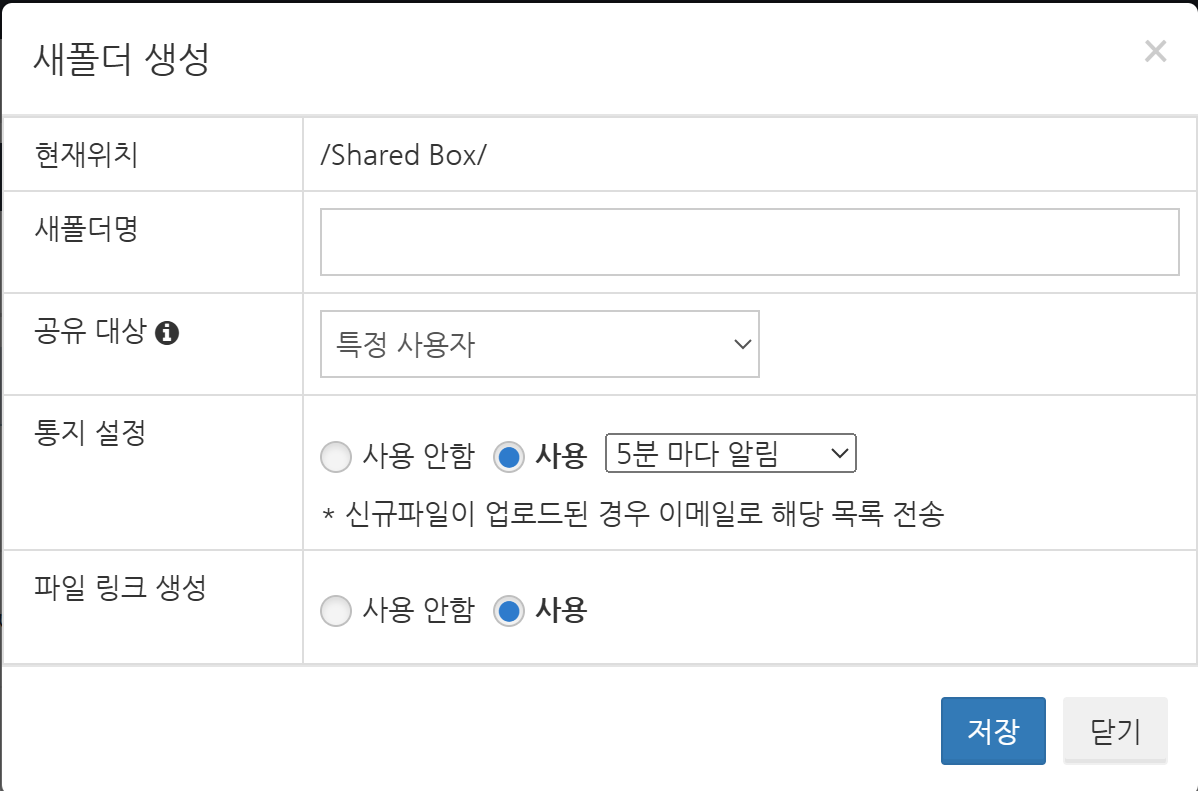
2. '새폴더 생성' 화면에서 다음 항목을 설정하고 저장 버튼을 클릭합니다.
| 항목 | 내용 | |
| -------- | -------------------------------------------------------------------------------------------------------------------------------------------------------------- | ---------- |
| 새폴더명 |
만들려는 첫 번째 계층 폴더의 이름을 190자 이내로 입력합니다.
사용할 수 있는 문자: UTF-8의 한자, 한글, 영대 소문자, 숫자, 공백, 다국어 문자, 기호 및 이모티콘 등
사용할 수 없는 문자: \ / : \* ? “ < > |
|
| 공유 대상 |
생성할 폴더에서 설정할 수 있는 접근 권한과 대상 사용자를 선택합니다.
지정한 사용자: 사용자를 직접 지정하여 접근 권한을 부여합니다.
모든 사용자: 모든 사용자에게 <전체권한> 접근 권한이 부여됩니다.
| |
| 통지 설정 | 파일 업로드 시 알림 메일을 보낼지 여부를 설정합니다. 알림을 보내는 경우에는, 업로드한 뒤 알림 메일이 발송될 때까지의 간격을 1분·5분·10분·30분·1시간·2시간·3시간·4시간·6시간·8시간·12시간·24시간 중에서 선택합니다. | |
| 파일 링크 생성 | 폴더 내에서 공유 링크를 사용할 수 있는지 여부를 설정합니다. | |
3. 폴더가 만들어졌는지 확인합니다.
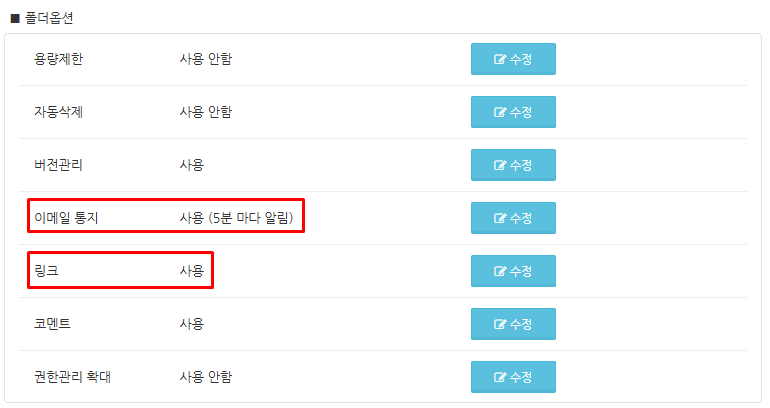
**\[폴더 속성 정보]**
단계 2의 '새폴더 생성' 화면에서 설정한 '통지 설정', '파일 링크 생성'은 '폴더 옵션'의 '이메일 통지', '링크'에 반영됩니다.
**\[메일 알림 정보]**
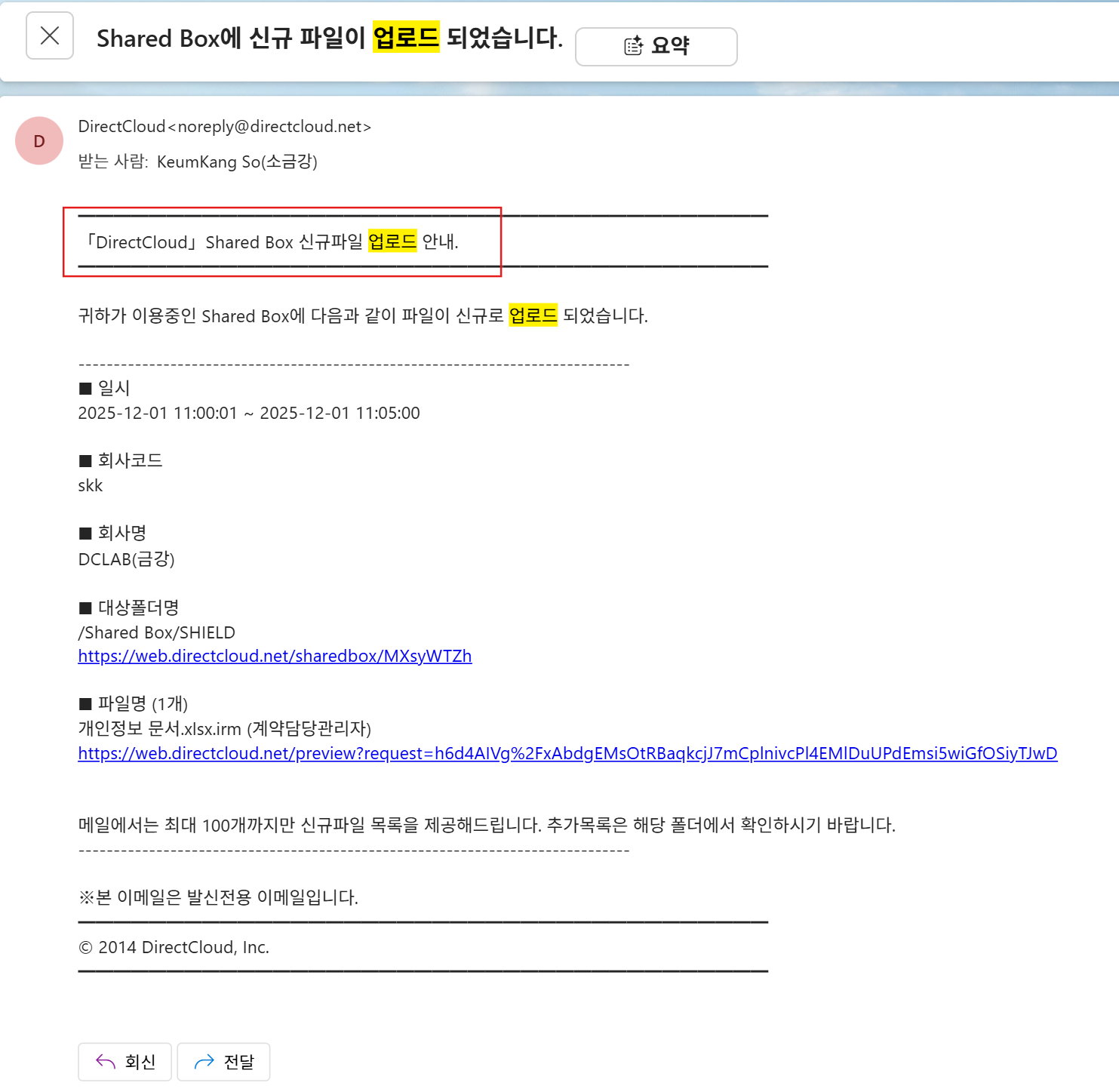
'이메일 통지'가 '사용'으로 설정되어 있는 폴더에 파일이 업로드되면, 해당 폴더의 접근 권한을 가진 사용자 전원에게 "\[DirectCloud] Shared Box 신규파일 업로드 안내." 메일이 발송됩니다.
{% hint style="warning" %}
**제2계층 이후의 폴더를 생성합니다.**
{% endhint %}
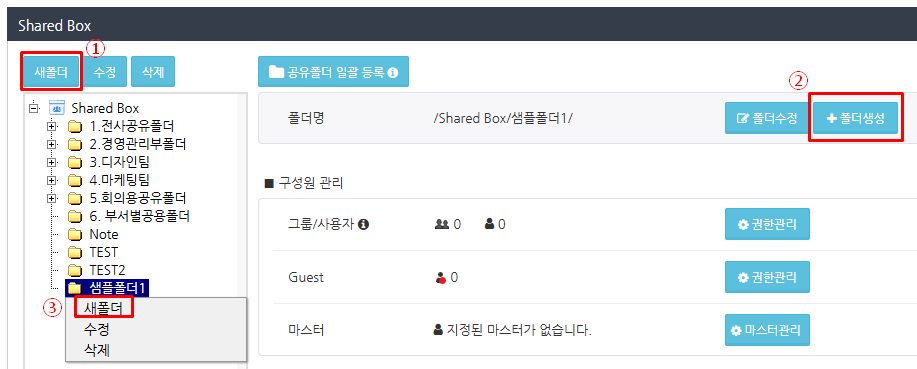
1. 다음 중 하나의 방법으로 ‘폴더 생성’ 화면을 표시합니다.
❶ 좌측 상단에 있는 ‘새폴더’ 버튼을 클릭\
❷ ‘폴더명’ 오른쪽에 있는 ‘폴더 생성’ 버튼을 클릭\
❸ 폴더 트리에서 2단계 이후의 폴더를 우클릭한 후, 표시된 메뉴에서 ‘새폴더’ 버튼을 클릭
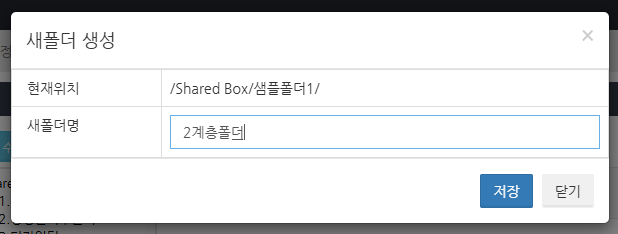
2. '새폴더 생성' 화면에서 다음 항목을 설정하고 저장 버튼을 클릭합니다.
항목
내용
새폴더명
만들려는 두 번째 계층 이후 폴더의 이름을 190자 이내로 입력합니다. 사용할 수 있는 문자: UTF-8의 한자, 한글, 영대 소문자, 숫자, 공백, 다국어 문자, 기호 및 이모티콘 등 사용할 수 없는 문자: \ / : * ? “ < > |