# 공유 링크, 파일첨부 메일발송, 업로드 요청에서 비밀번호 전송 방법을 정의하는 방법
### 개요
이 매뉴얼에서는 ‘파일 전송 설정’ 메뉴의 ‘비밀번호 메일 전송’ 설정에서 사용자 페이지의 공유 링크, 파일첨부 메일발송, 업로드 요청 생성 화면에서 선택할 수 있는 비밀번호 전송 방법을 설정하는 방법에 대해 설명합니다.
***
### 제한·보충사항
* 관리자 권한이 부여된 사용자는 관리자 페이지에서 '보안 정책'에 접근 가능합니다.
* ‘링크 옵션 설정’은 Guest, LDAP 연동 및 SAML 연동으로 등록된 사용자에게도 적용되지만, Connect User에는 적용되지 않습니다.
* '비밀번호 정책'의 설정 내용은 업로드 요청 폴더에는 적용되지 않습니다.
***
### 절차
**\[관리자 페이지에서의 설정]**
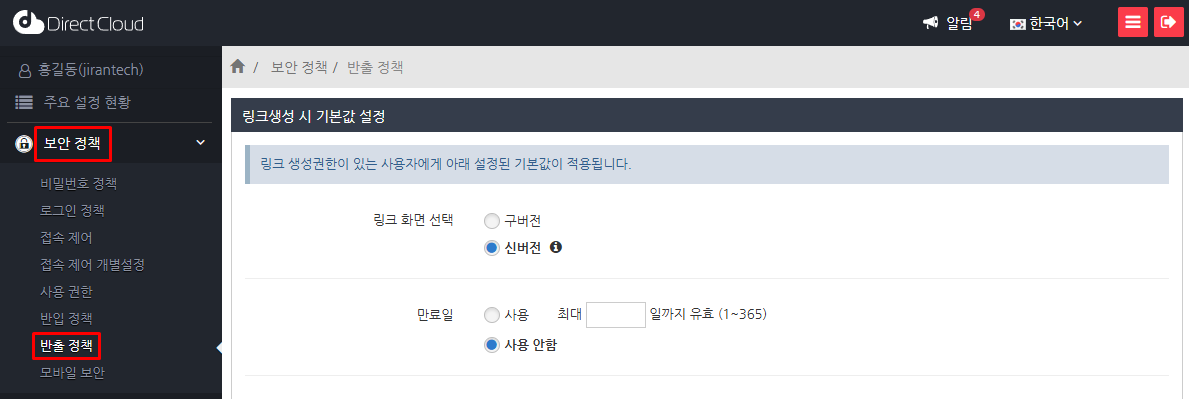
1. '보안 정책' > '반출 정책' 메뉴를 선택합니다.
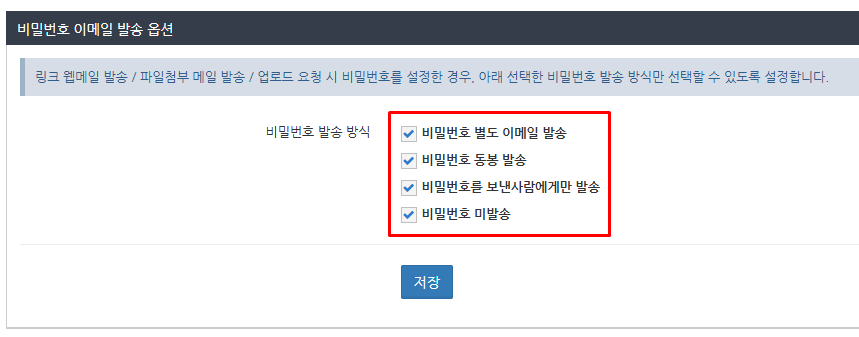
2. '비밀번호 이메일 발송 옵션'에서 '비밀번호 발송 방식'을 옵션에 맞춰 체크합니다.
항목
설명
비밀번호 별도 이메일 발송
비밀번호를 다른 이메일로 보냅니다.
비밀번호 동봉 발송
비밀번호를 같은 이메일에 포함시켜 보냅니다.
비밀번호를 보낸사람에게만 발송
이메일 발신자에게만 비밀번호를 보냅니다. 비밀번호를 다른 도구 등에서 공유하려는 경우에 유효합니다.
비밀번호 미발송
비밀번호 메일을 보내지 않습니다.
3. '저장' 버튼을 클릭합니다.
**\[사용자 페이지에서 설정]**
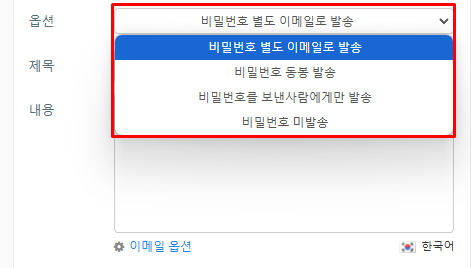
1. 공유 링크, 파일첨부 메일발송, 업로드 요청 작성 화면에서 비밀번호 전송 방법을 선택할 수 있는지 확인합니다.