보안문서 판정 기준 설정 방법
개요
DirectCloud의 옵션인 DirectCloud-SHIELD IRM을 계약한 경우, IRM(Information Rights Management)을 이용하여 의도하지 않은 파일 반출로 인한 정보 유출을 방지할 수 있습니다. DirectCloud-SHIELD IRM에서는 아래와 같은 설정을 하실 수 있습니다.
업로드된 파일에 대해 보안문서의 판정 기준에 따른 라벨을 부여하는 설정
<사외비>, <Confidential> 등의 워터마크(투명 문자)를 추가하는 설정
저장공간 외부로 반출되는 파일을 암호화하는 설정
반출된 파일의 보안 설정(허용하지 않는 작업, 이용 가능한 사용자, 유효 기간, 열람 가능 횟수 등)
이 매뉴얼 에서는 DirectCloud-SHIELD IRM에서 보안 문서의 판정 기준을 설정하는 방법에 대해 설명드립니다.
제한·보충사항
관리자 권한이 부여된 사용자는 관리자 페이지에서 'SHIELD' 항목을 사용 가능합니다.
이 매뉴얼 에서 설명하는 DirectCloud-SHIELD IRM은 DirectCloud의 유료 옵션입니다.
DirectCloud-SHIELD IRM은 다른 유료 옵션인 DirectCloud-SHIELD DLP로 전환할 수 있습니다. 자세한 내용은 DirectCloud 측으로 문의 부탁드립니다.
문서의 보안도를 판정하는 기준이 되는 특정 단어에는, 단어 간 공백을 포함하여 최대 255자까지 입력하실 수 있습니다.
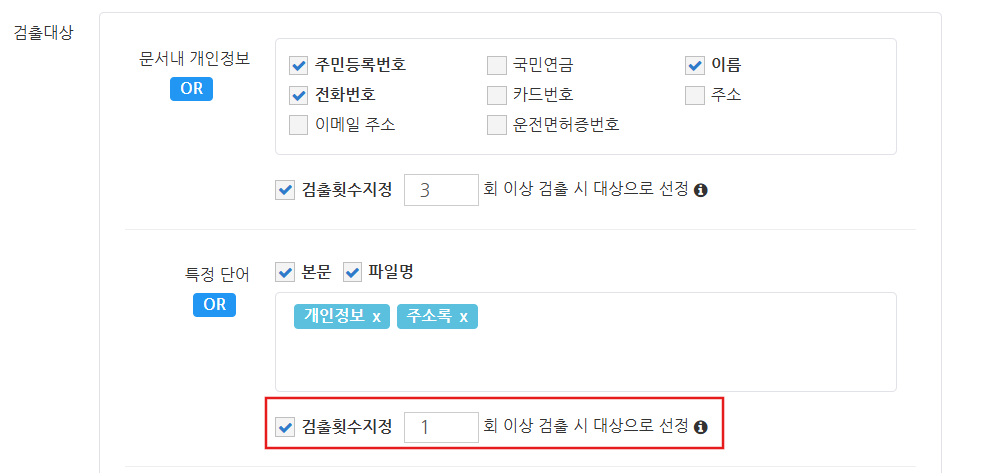
문서의 보안등급을 판정하는 기준이 되는 특정 단어에서 파일명에 체크가 되어 있는 경우, 지정한 단어 중 하나라도 해당되면 보안 문서로 판정되므로 검출 횟수 설정은 표시되지 않습니다.
문서의 보안등급을 판정하는 기준이 되는 특정 단어에서는 문서 내 텍스트 또는 파일명 중 어느 한쪽의 조건을 충족하면 보안 문서 판정 대상이 됩니다.
여러 검출 대상을 판정 기준으로 선택하고 AND/OR 조건을 설정하는 경우, 연산자 우선순위가 아니라 왼쪽부터 순차적으로 처리됩니다.
예: 개인 정보 OR 특정 단어 AND 확장자를 처리하는 경우 1번째 처리: 개인 정보 OR 특정 단어 2번째 처리: 1번째 처리 결과 AND 확장자
본 문서의 절차에 따라 DirectCloud-SHIELD IRM을 활성화한 경우라도, 특정 폴더에서 DirectCloud-SHIELD IRM을 활성화하는 방법에서 SHIELD를 사용하지 않는 것으로 설정되어 있는 경우, 해당 폴더에서는 DirectCloud-SHIELD에 의한 처리가 수행되지 않습니다.
상태를 비활성으로 설정하면 라벨이 '보안등급 없음'으로 변경되고, 작업 제한은 해제됩니다.
한 번 '보안등급 없음' 라벨로 변경되면, 관리자 페이지에서 다시 상태를 활성으로 설정하더라도 '보안등급 없음' 라벨을 원래대로 되돌릴 수는 없습니다.
단, 파일의 보안등급을 변경하는 방법, 사용자 페이지에서 파일의 보안등급을 변경하는 방법을 통해 보안등급을 다시 수정하실 수는 있습니다.
절차
DirectCloud-SHIELD IRM을 활성화하기
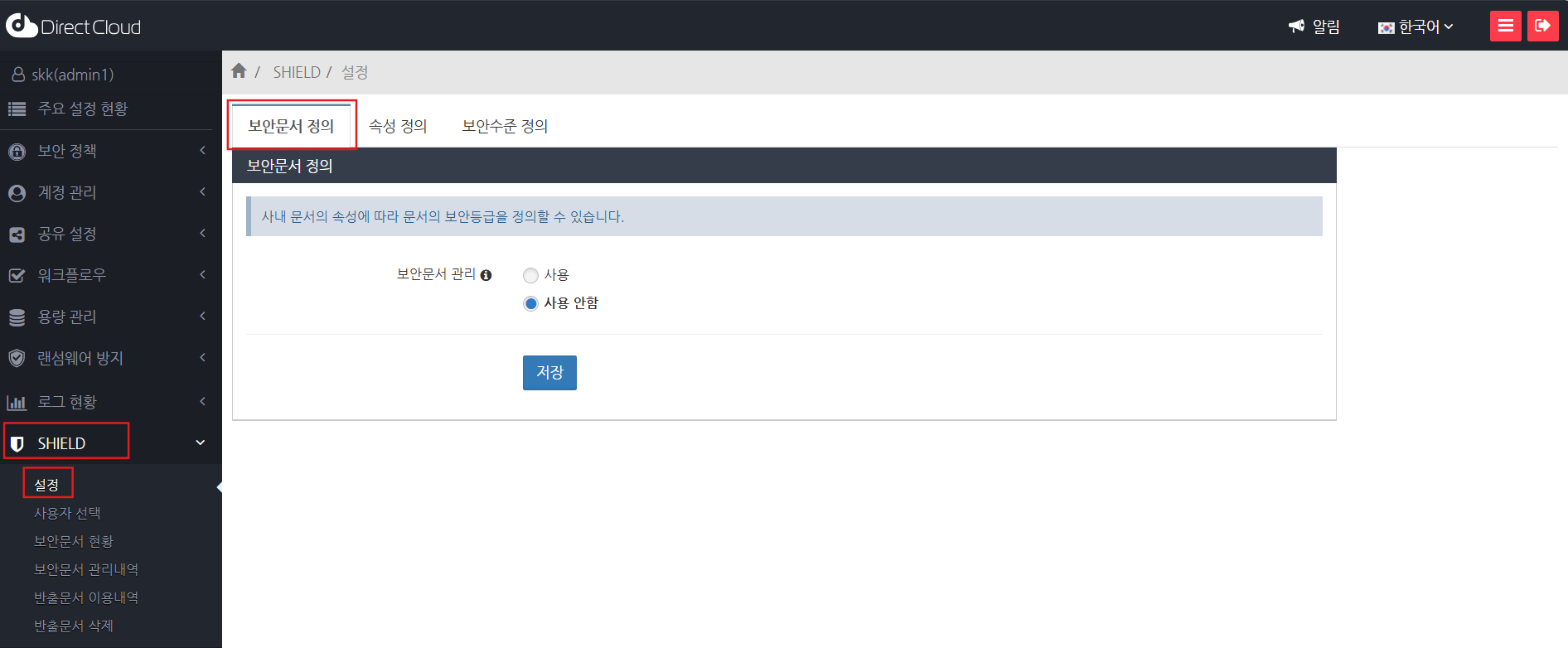
'SHIELD' > '설정' 메뉴를 선택하고, '보안 문서 정의' 탭을 클릭합니다.
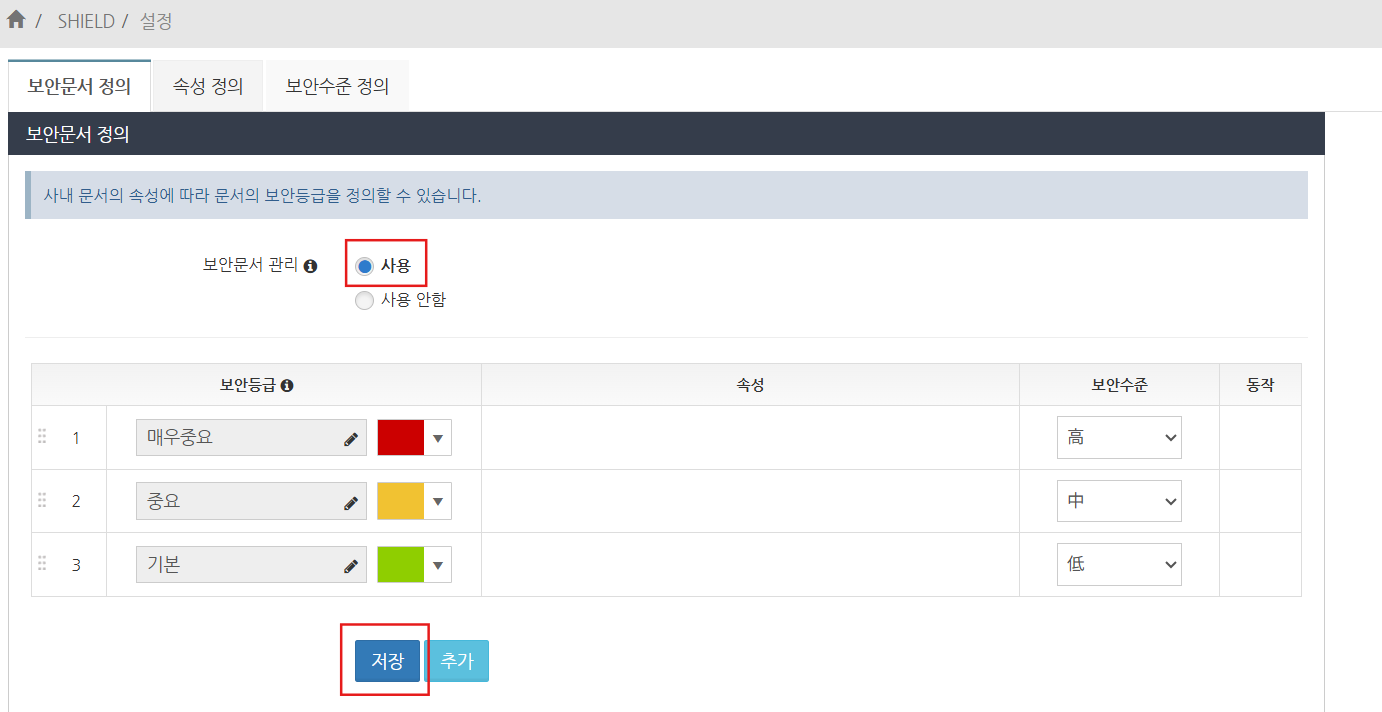
'보안문서 관리'에서 '사용'을 선택하고 저장 버튼을 클릭합니다.
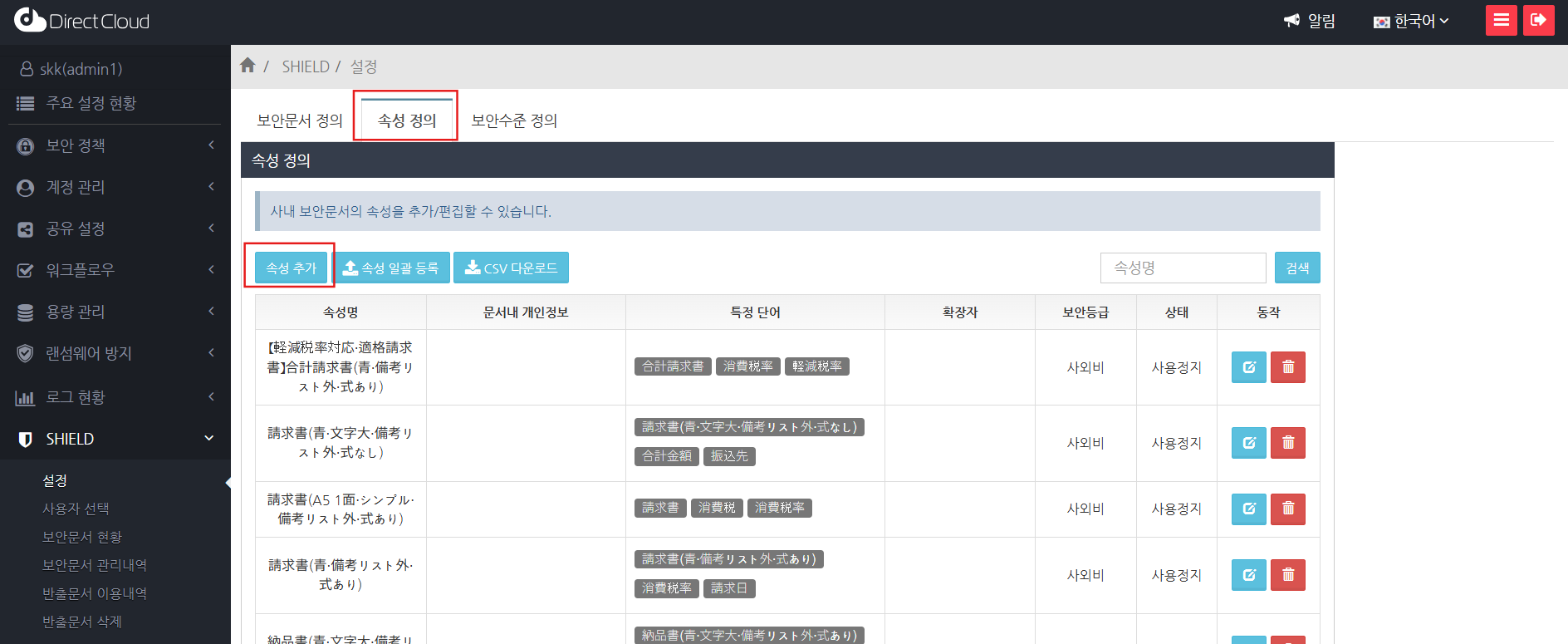
속성 정의에서 문서의 판정 기준을 추가합니다.
[문서 속성 생성을 시작합니다.]
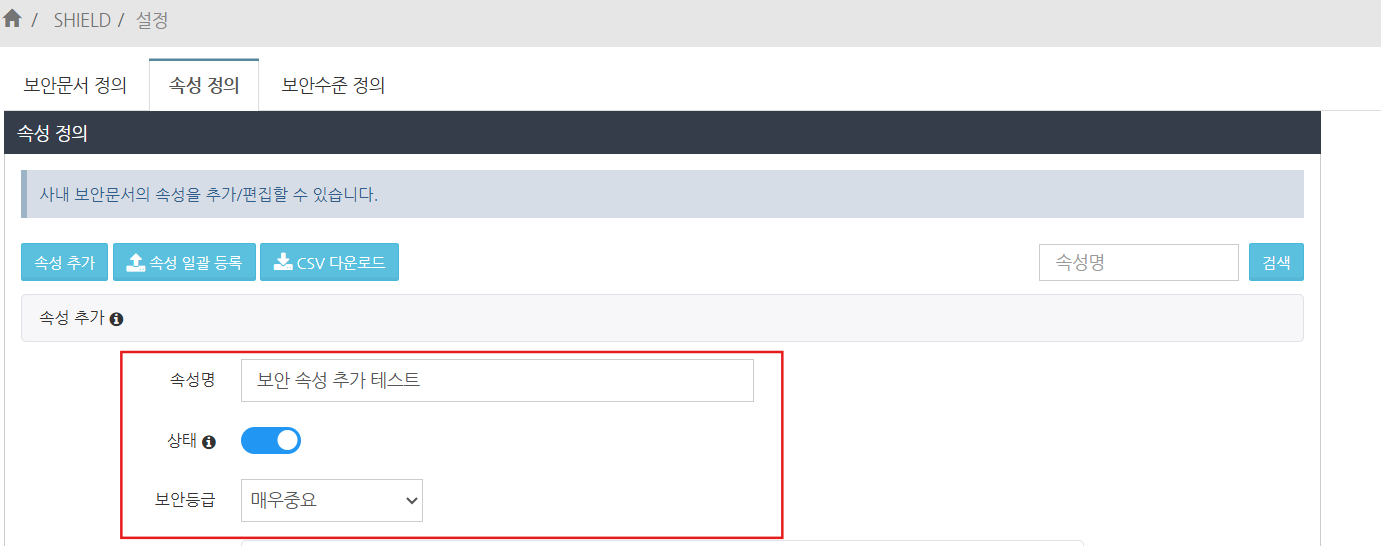
속성정의 탭을 클릭하고 '속성 추가' 버튼을 클릭합니다.
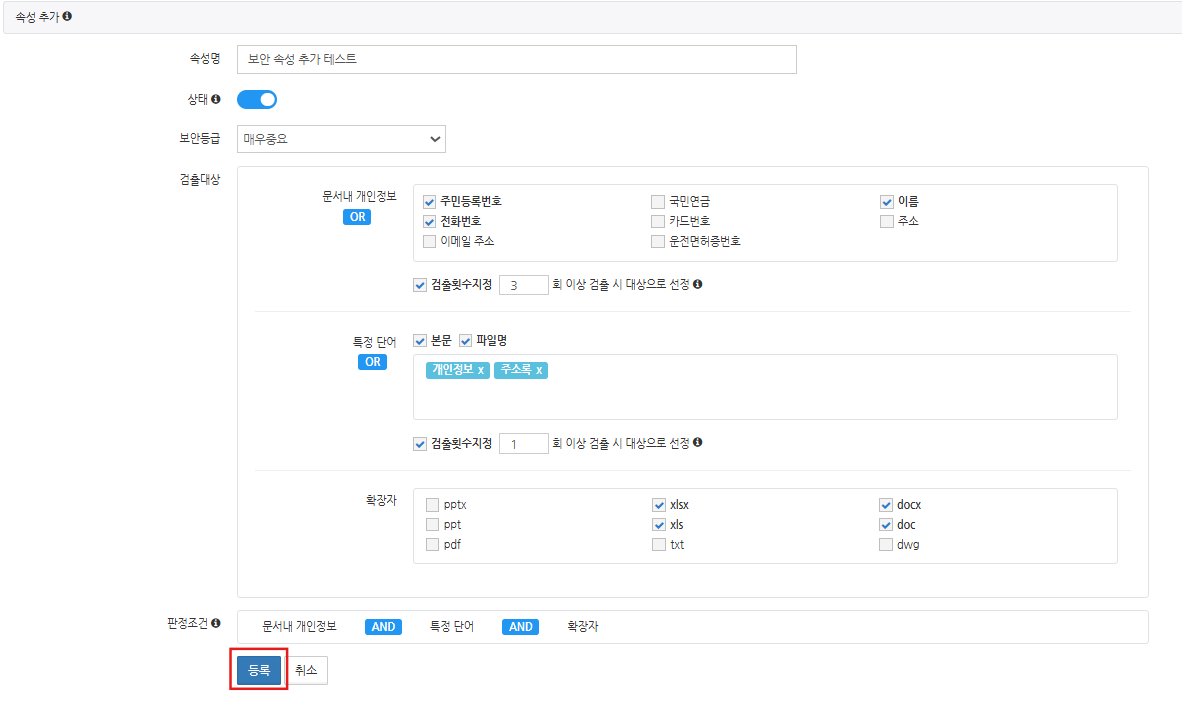
문서 속명에 생성할 판정 기준의 이름을 입력하고, 할당할 보안등급 선택합니다. 상태는 On 으로 설정합니다.
[문서 내 텍스트에 포함된 개인 정보를 보안등급의 판정 기준으로 설정합니다.]
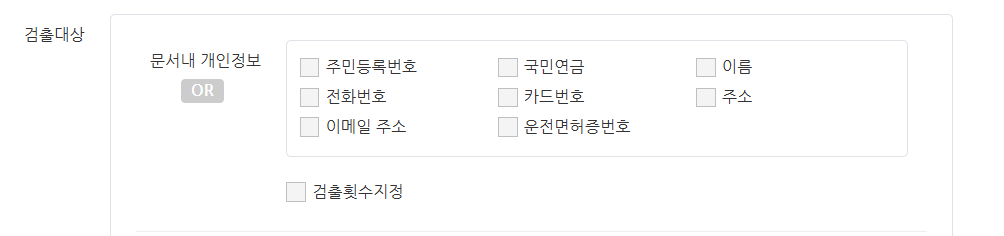
문서 내 텍스트에 포함된 개인 정보를 보안 문서의 판정 기준으로 사용할 경우, '검출 대상'의 문서 내 개인 정보에서 대상 항목에 체크를 합니다.
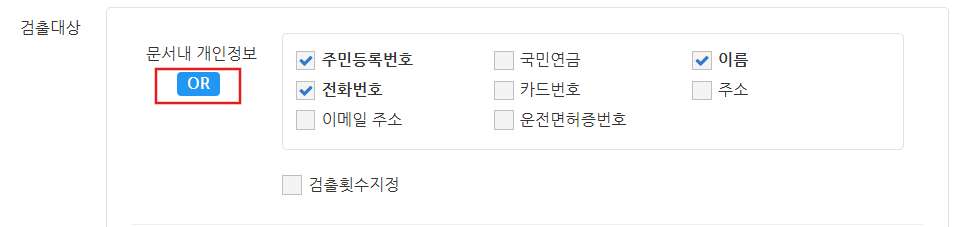
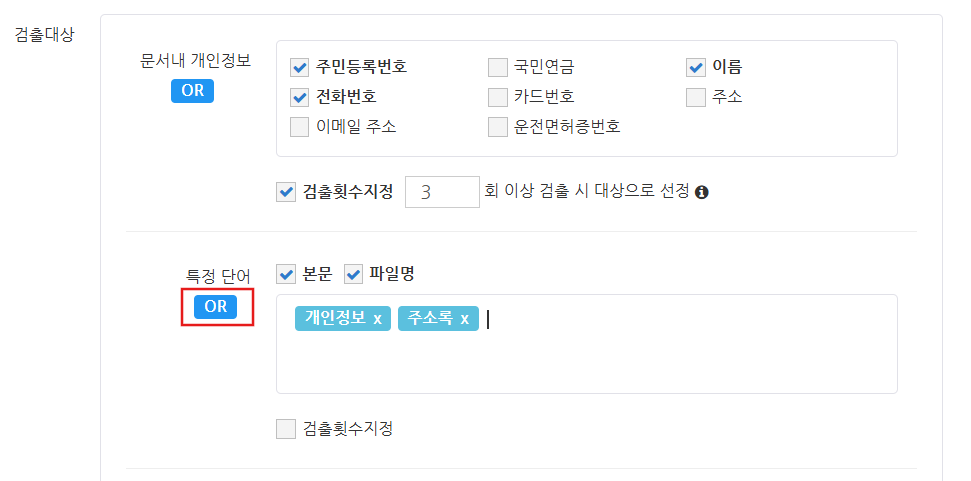
문서 내 개인 정보를 여러 항목 선택한 경우, 활성화된 AND, OR 버튼을 클릭하여 보안 문서의 판정 조건을 변경하실 수 있습니다. OR: 선택한 개인 정보 중 하나라도 문서 내 텍스트에 포함된 경우 AND: 선택한 개인 정보가 모두 문서 내 텍스트에 포함된 경우
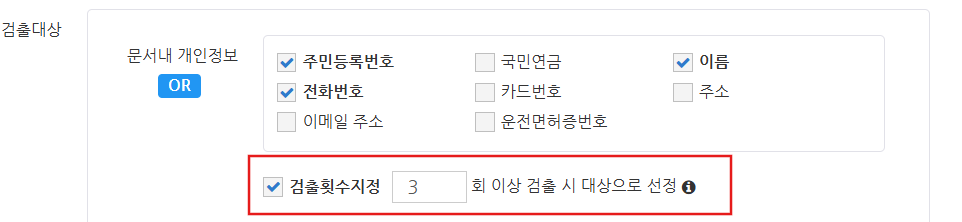
선택한 개인 정보가 문서 내 텍스트에 지정한 수 이상 포함된 경우 보안 문서로 판정하려면, '검출 횟수 지정'에 체크하고 숫자를 입력합니다.
[문서 내 텍스트 또는 파일명에 포함된 단어를 보안등급의 판정 기준으로 설정합니다.]
문서 내 텍스트 또는 파일명에 포함된 단어를 보안 문서의 판정 기준으로 사용할 경우, 검출 대상의 '특정 단어'에서 본문, 파일명 중 하나 또는 둘 다에 체크합니다.
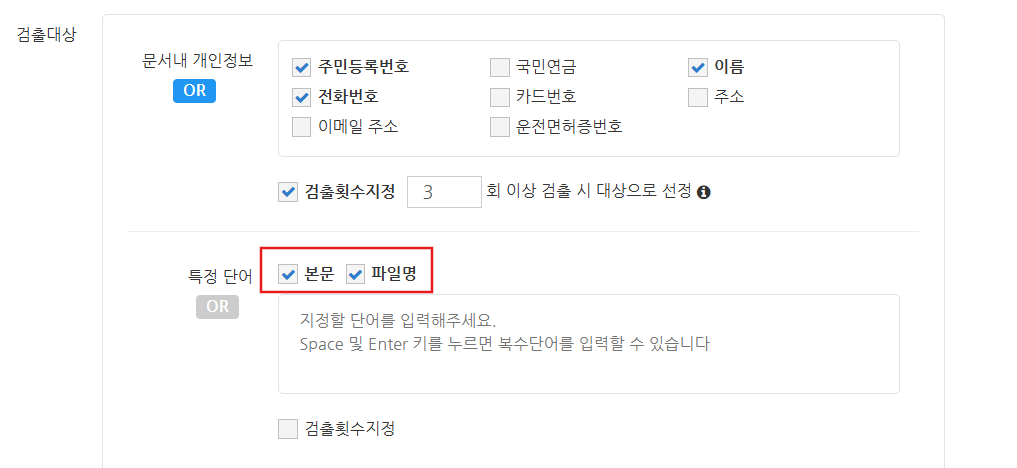
텍스트 박스에 단어를 입력하고 Enter 키를 누릅니다. 여러 단어를 계속 입력할 수 있습니다.
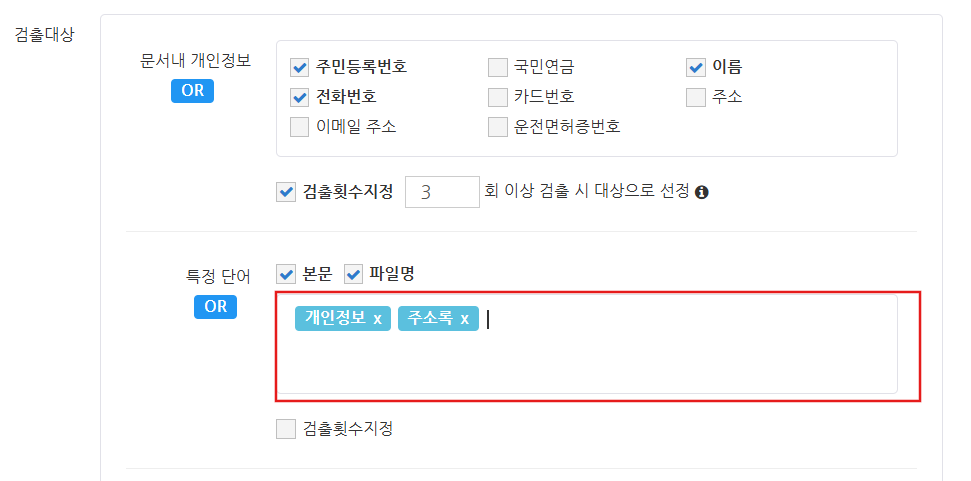
텍스트 박스에 여러 단어를 입력한 경우, 활성화된 AND, OR 버튼을 클릭하여 보안 문서의 판정 조건을 변경할 수 있습니다. OR: 선택한 개인 정보 중 하나라도 문서 내 텍스트에 포함된 경우 AND: 선택한 개인 정보가 모두 문서 내 텍스트에 포함된 경우
'본문'에 체크한 경우, 검출 횟수 설정에 체크하고, 2단계에서 입력한 단어가 문서 내 텍스트에 몇 회 이상 포함되었을 때 보안 문서로 판정할지 횟수를 지정합니다.
[파일의 확장자를 보안등급의 판정 기준으로 설정합니다.]
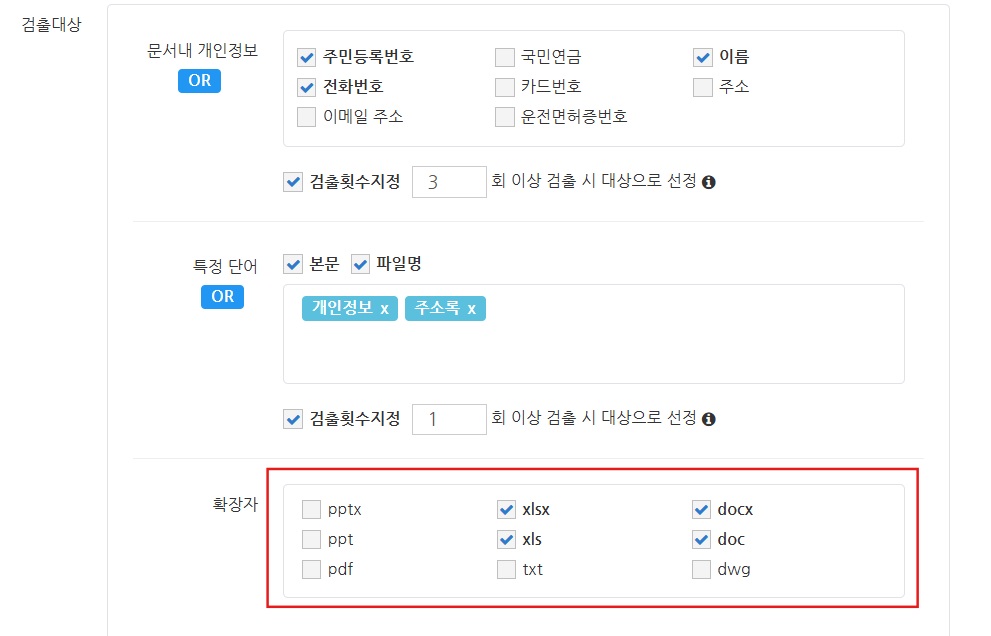
파일의 확장자를 보안 문서의 판정 기준으로 사용할 경우, 검출 대상의 확장자에서 대상 확장자에 체크합니다.
[여러 검출 대상의 판정 조건을 설정합니다.]
여러 검출 대상이 설정된 경우, 판정 조건에서 보안 문서의 판정 조건을 설정할 수 있습니다. 연산자에는 우선순위가 없으므로 왼쪽 조건부터 순서대로 처리됩니다.
좌우의 검출 대상이 모두 판정 조건을 만족했을 때 파일을 보안 문서로 판단하려는 경우에는 OR 버튼을 클릭합니다.

버튼이 AND 버튼으로 변합니다.
좌우의 검출 대상 중 어느 한쪽이 판정 조건을 만족했을 때 파일을 보안 문서로 판정하려는 경우에는 AND 버튼을 클릭합니다.

버튼이 OR 버튼으로 변합니다.
[설정한 문서 속성을 등록합니다.]
등록 버튼을 클릭합니다.
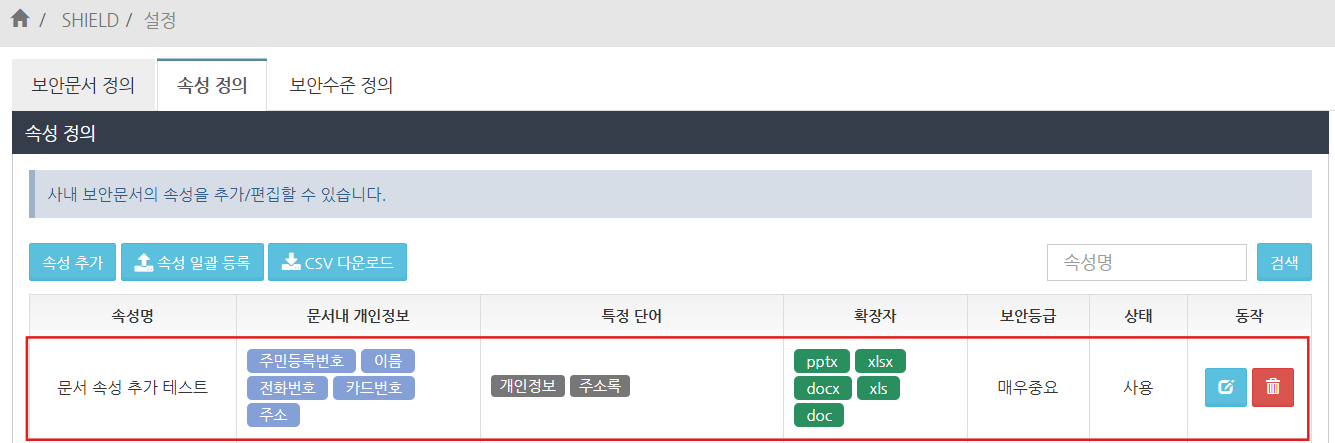
속성 정의에 등록한 속성이 추가됩니다.
'보안문서 정의' 탭을 클릭합니다.
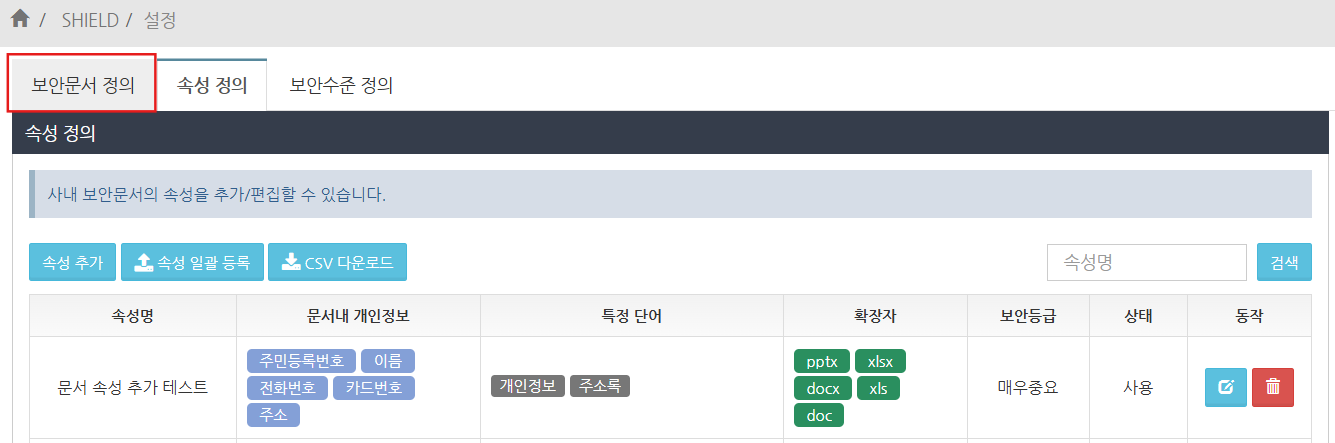
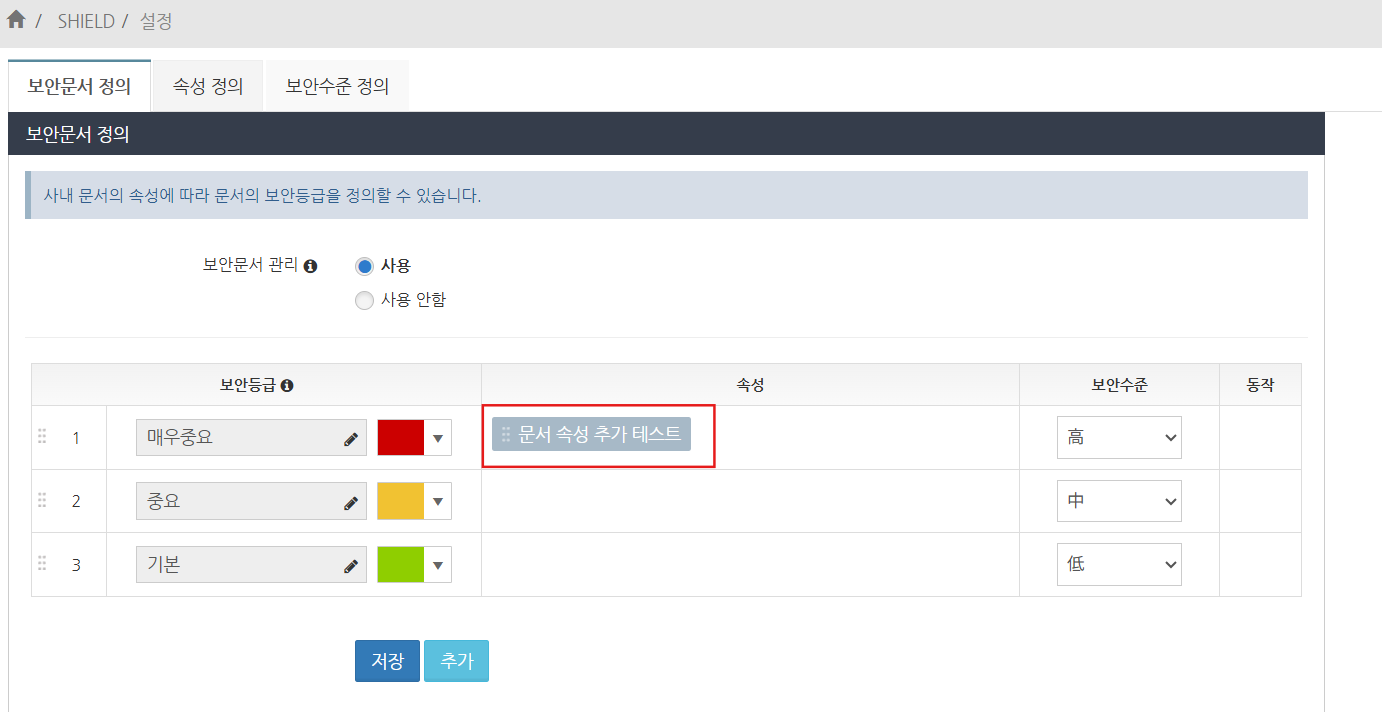
보안문서 정의 화면에서, 등록한 속성명이 설정한 보안등급의 문서 속성 항목에 추가되어 있는지 확인합니다.