# DirectCloud API 키를 발급하는 방법

### 개요 <a href="#a03" id="a03"></a>

다른 시스템과 연동하여 기능과 데이터를 활용하기 위해 DirectCloud의 API를 사용할 수 있습니다.\
API를 사용하려면 API에서 액세스 토큰을 발행하는 방식에 따라 아래의 키를 발급받아야 합니다.

* 사용자·관리자별 API 키(Service 및 Service Key)를 발급받기
* 사용자 고유의 Access Key를 발행하기

이 매뉴얼에서는 관리자 페이지에서 위의 키를 발급받는 방법에 대해 설명합니다.

***

### 제한·보충사항 <a href="#a04" id="a04"></a>

* 관리자 권한이 부여된 사용자는 관리자 페이지의 '공유 설정' 항목에 접근 가능합니다.
* Web 브라우저에서 DirectCloud API를 호출할 수는 없습니다.
* 'DirectCloud API'는 기본으로 '사용'으로 설정되어 있으며, 유저・관리자별 API 키(Service 및 Service Key)는 자동으로 발행되어 있습니다.
* 'Access Key'는, 기본으로 '사용 안함'으로 설정되어 있습니다.
* 등록할 수 있는 Access Key의 수에 제한은 없습니다.
* 1명의 유저에 대해, 복수의 Access Key를 발행하는 것은 할 수 없습니다.
* 무효로 설정된 유저의 Access Key로 API를 이용하는 것은 할 수 없습니다.
* Access Key가 발행된 유저가 삭제되면, 유저란에 '삭제된 유저'라고 표시됩니다. 이 경우, Access Key는 무효가 되기 때문에, 재발행이나 복사를 하는 것은 할 수 없습니다.
* Access Key를 재발행하면, 기존의 Access Key는 이용할 수 없게 됩니다.
* DirectCloud API로, My Box 및 Connect를 조작하는 것은 할 수 없습니다.

***

### 절차 <a href="#a05" id="a05"></a>

{% hint style="warning" %}
**API 키 얻기**
{% endhint %}

DirectCloud API에서 액세스 토큰 발행 및 Access Key를 사용한 액세스 토큰 발행 API를 실행할 때 필요한 API 키(Service 및 Service Key)를 발급받는 방법에 대해 설명합니다.

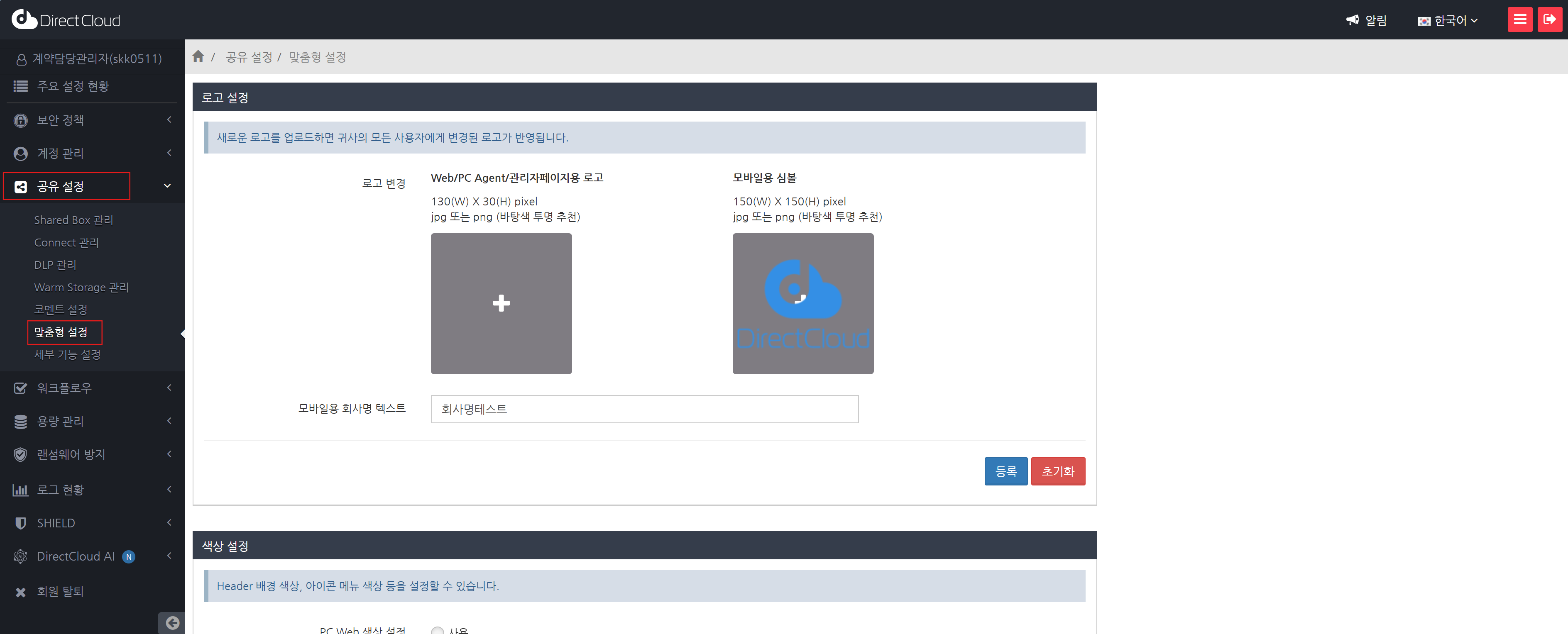
1. '공유설정 '>  '맞춤형 설정' 메뉴를 선택합니다.<br>

   <figure><img src="https://content.gitbook.com/content/yVwmh6zOZuUBHgpiHzxj/blobs/R8NhRyz6phTUX6Izmi7M/image.png" alt=""><figcaption></figcaption></figure>

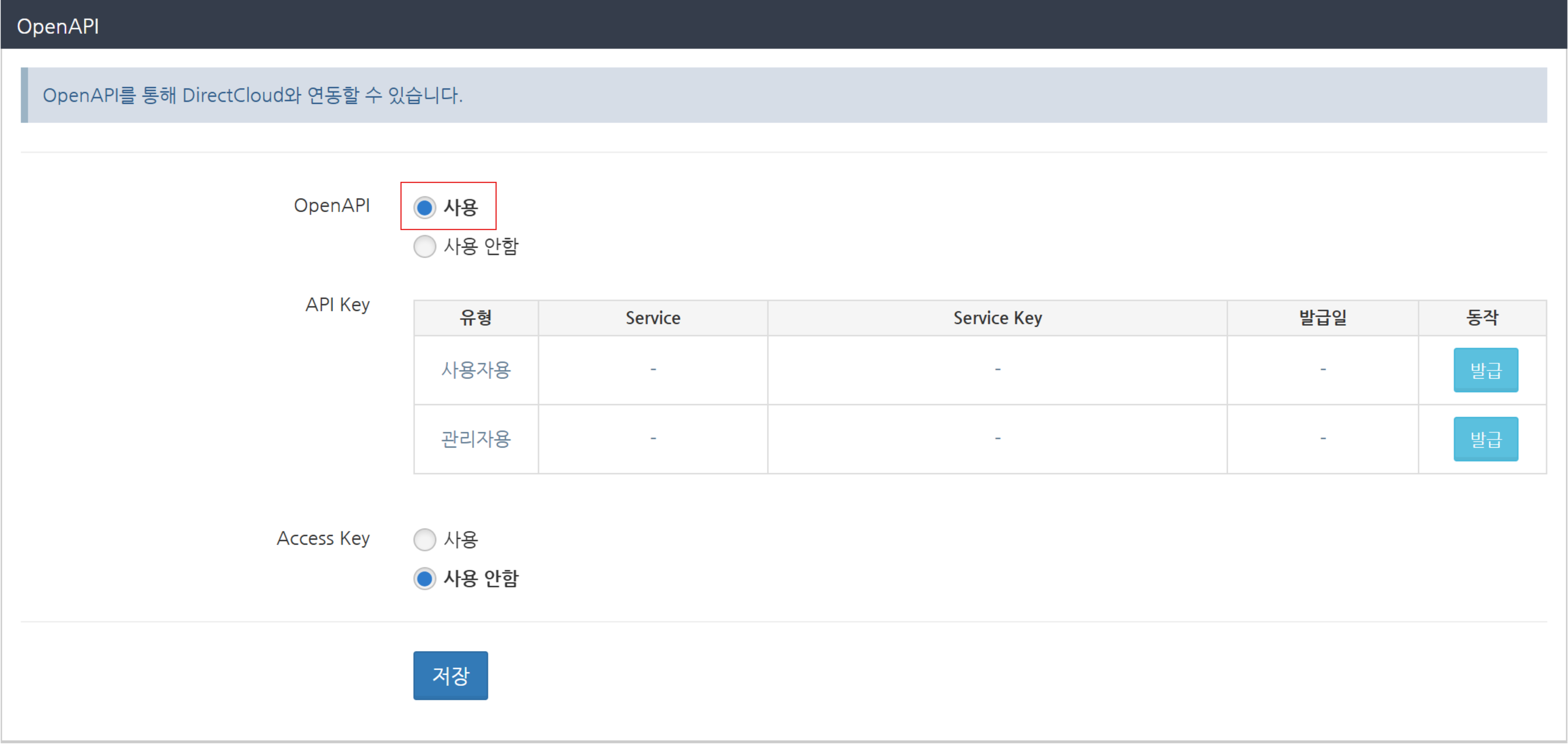
2. 화면을 아래로 스크롤하여 OpenAPI에서 OpenAPI 항목을 '사용'으로 설정합니다.

<figure><img src="https://content.gitbook.com/content/yVwmh6zOZuUBHgpiHzxj/blobs/CHGU8tSpRxNyL5ZpoqnV/image.png" alt=""><figcaption></figcaption></figure>

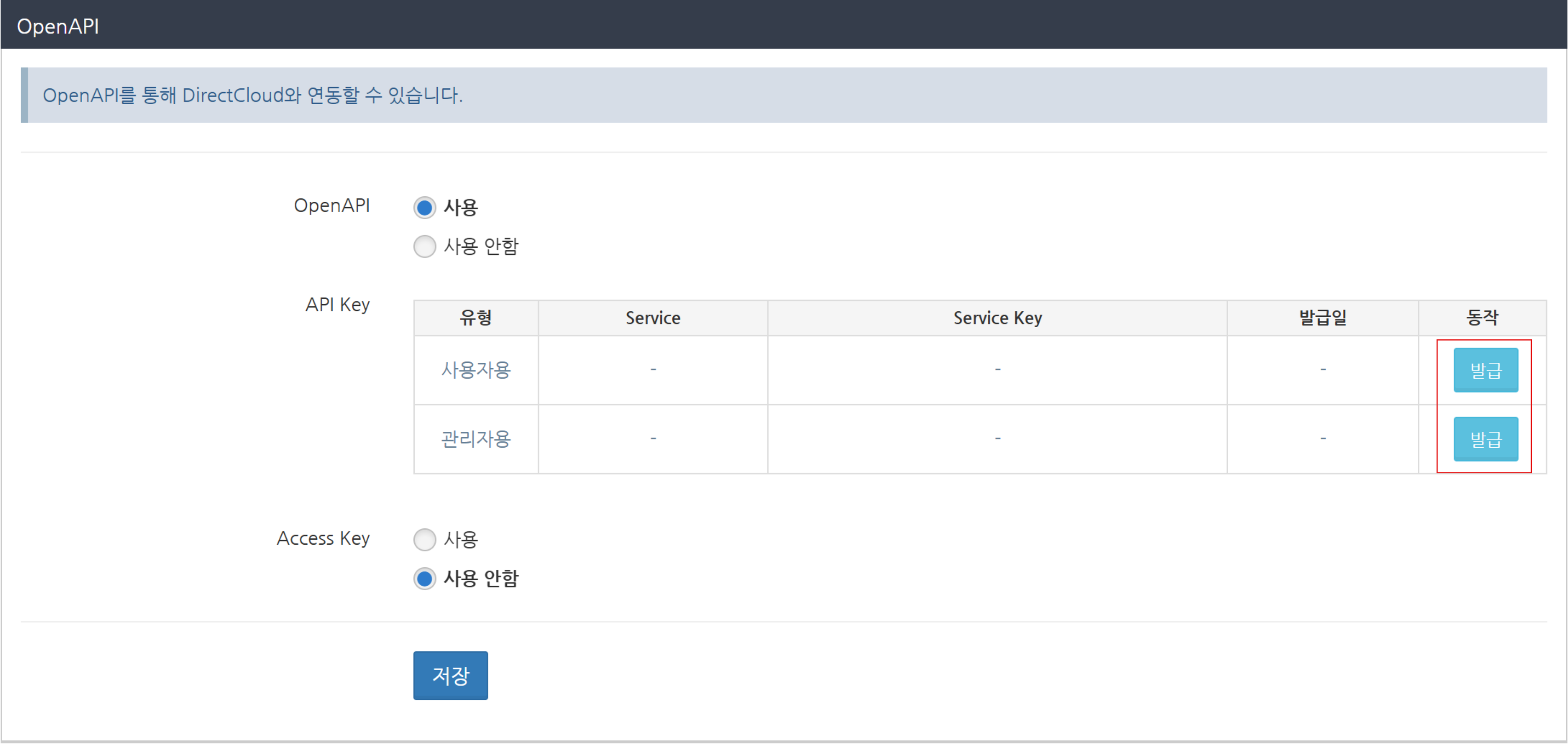
3. API Key 항목의'동작' 열의 '발급' 버튼을 눌러 Key를 발급 받습니다.

<figure><img src="https://content.gitbook.com/content/yVwmh6zOZuUBHgpiHzxj/blobs/PfdDyL3vhqmzcy7OXQFB/image.png" alt=""><figcaption></figcaption></figure>

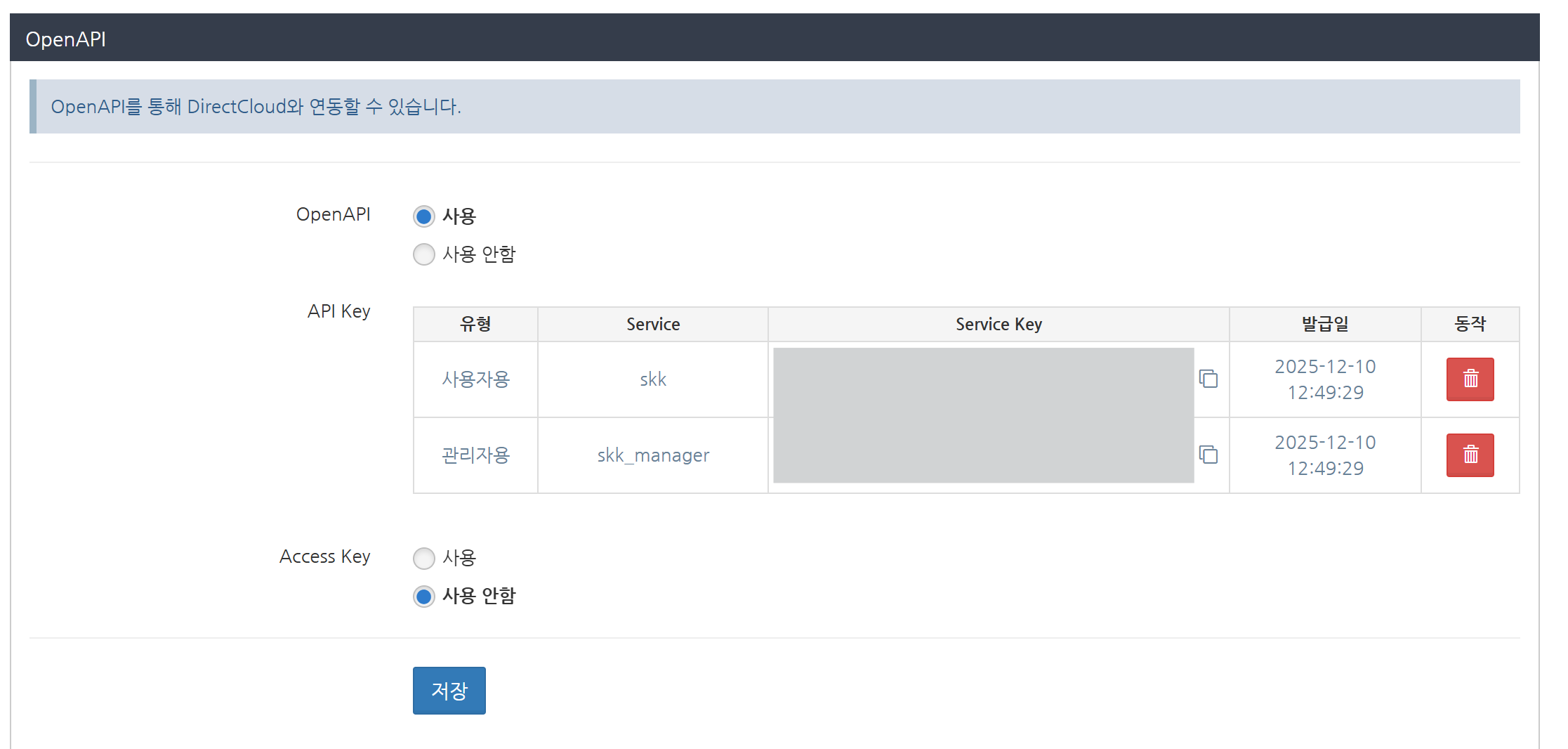
4. API 키 설정에서 API를 실행하는 데 필요한 Service 및 Service Key를 참조합니다.

<figure><img src="https://content.gitbook.com/content/yVwmh6zOZuUBHgpiHzxj/blobs/INhlHfmwTJuGdRFooLUc/image.png" alt=""><figcaption></figcaption></figure>

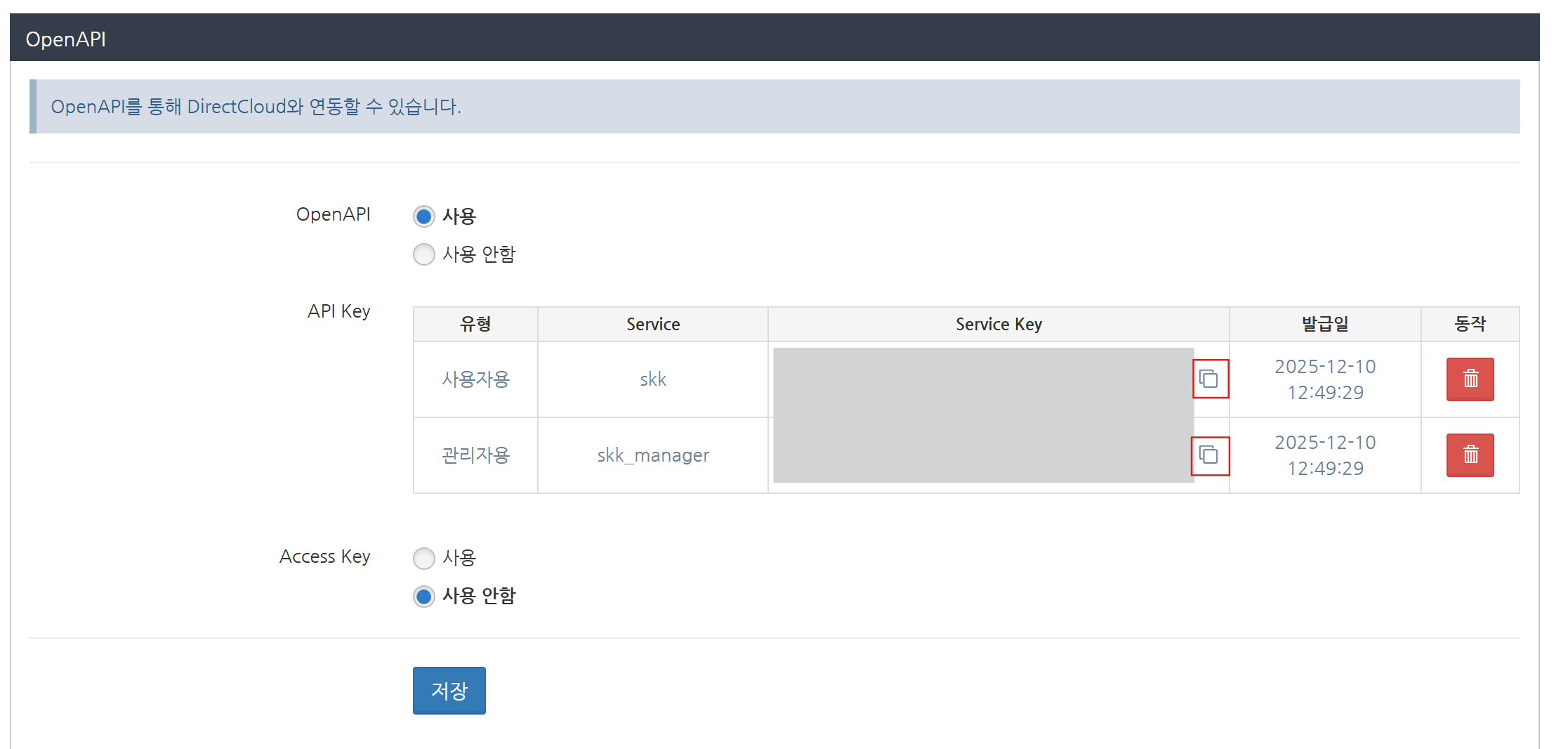
4. Service Key를 복사하려면 사용자 또는 관리자의 Service Key 열에서 복사 버튼을 클릭합니다.\
   클립보드에 Service Key가 복사됩니다.

<figure><img src="https://content.gitbook.com/content/yVwmh6zOZuUBHgpiHzxj/blobs/rHCPltmT4JWfc6XBEVn1/image.png" alt=""><figcaption></figcaption></figure>

&#x20;     &#x20;

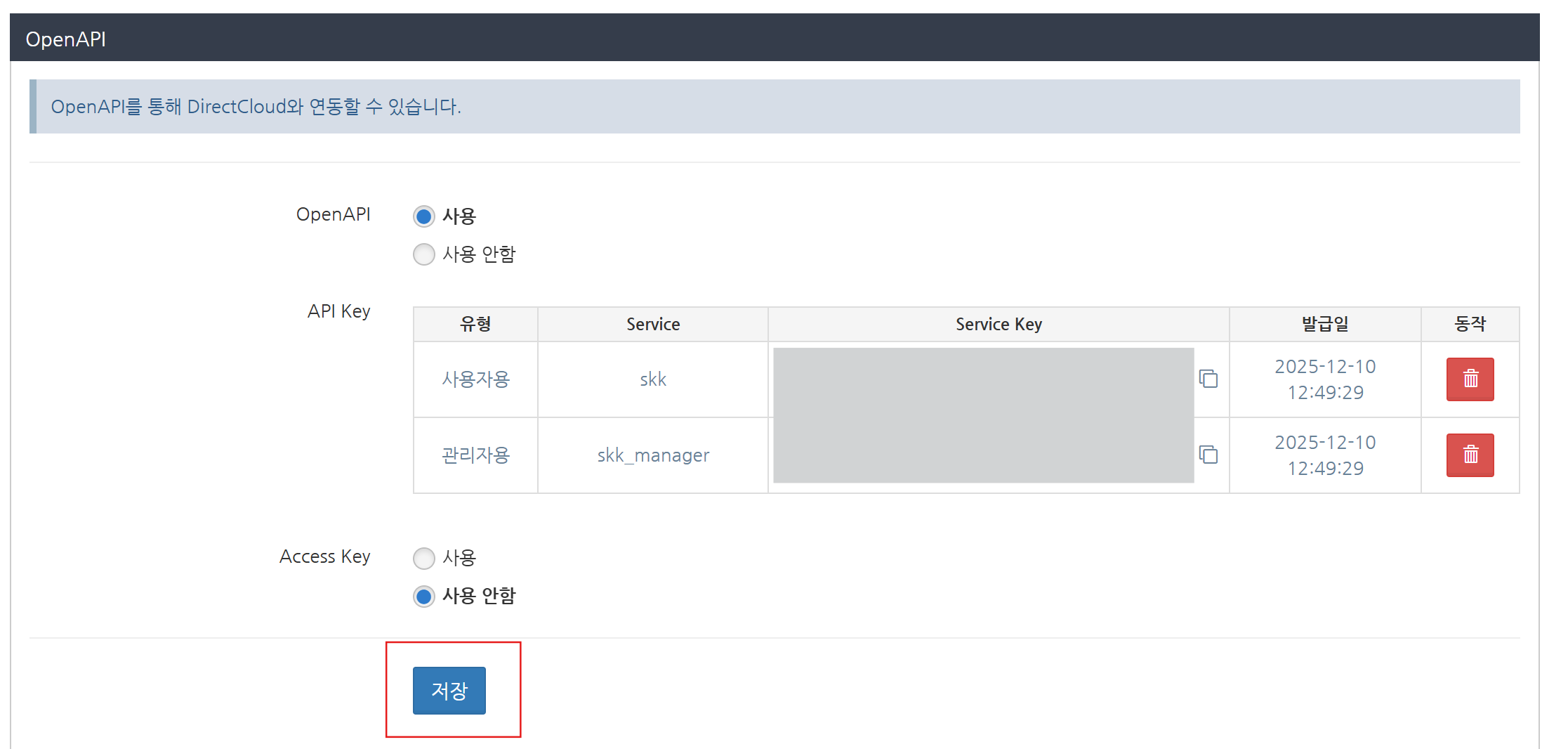
5. 저장 버튼을 클릭합니다.

<figure><img src="https://content.gitbook.com/content/yVwmh6zOZuUBHgpiHzxj/blobs/dlqACFFwZC4tzlA2TfR2/image.png" alt=""><figcaption></figcaption></figure>

{% hint style="warning" %}
**Access Key 발급**
{% endhint %}

DirectCloud API에서 Access Key를 사용한 액세스 토큰 발행 API를 실행할 때 필요한 Access Key를 발행하는 방법에 대해 설명합니다.

1. '공유 설정' > '맞춤형 설정' 메뉴에서  OpenAPI 설정을 표시합니다.<br>
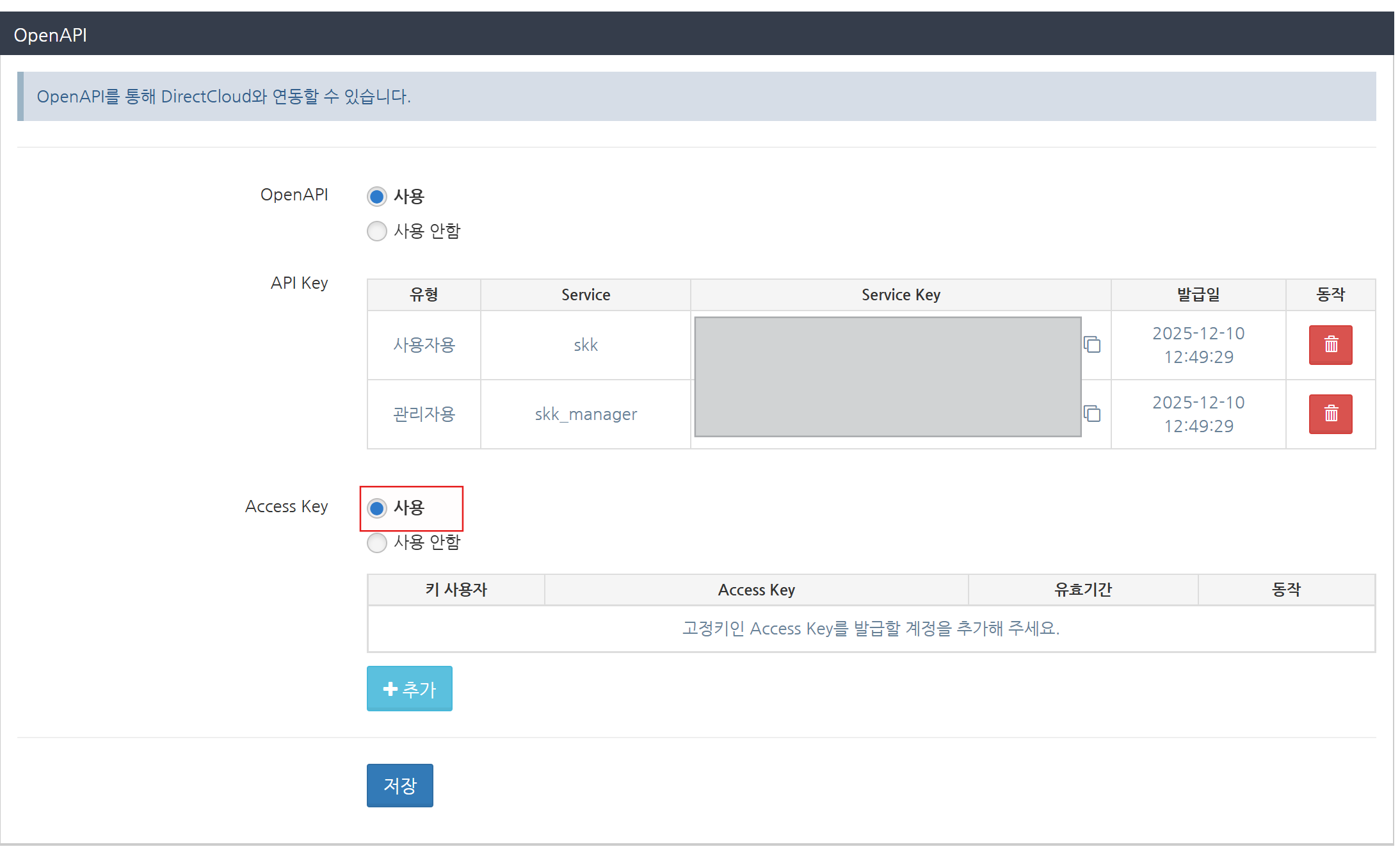
2. Access Key의 사용을 선택합니다.\
   Access Key 설정란이 표시됩니다.

<figure><img src="https://content.gitbook.com/content/yVwmh6zOZuUBHgpiHzxj/blobs/mqIxx608E2YIjQsTM3Za/image.png" alt=""><figcaption></figcaption></figure>

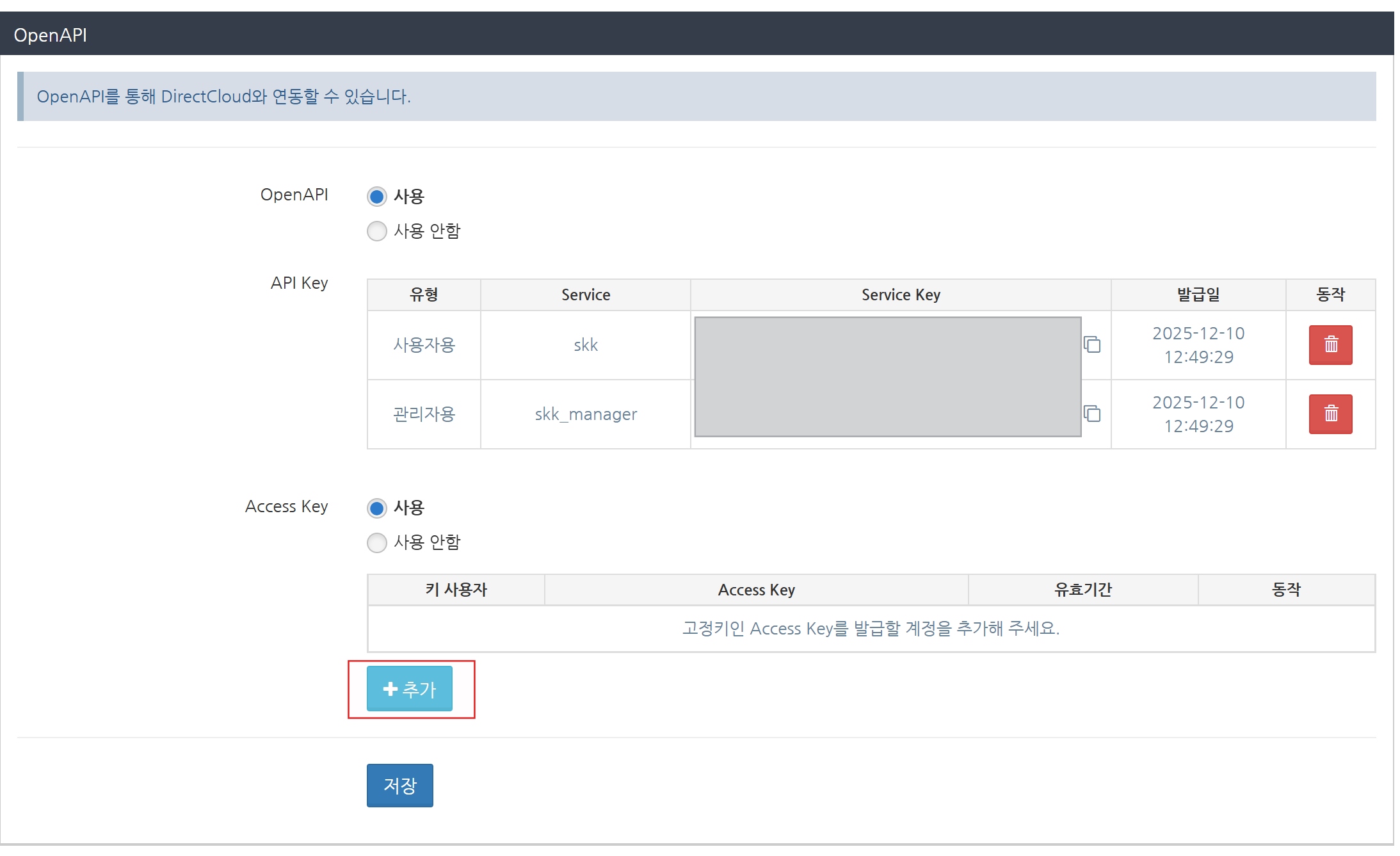
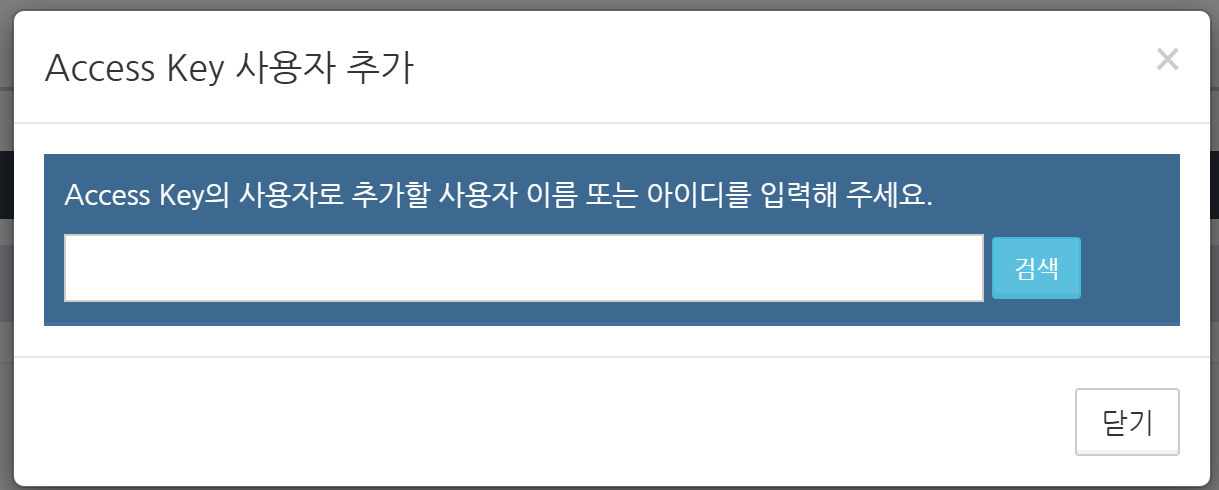
3. 추가 버튼을 클릭합니다. 사용자 추가 화면이 표시됩니다.

<figure><img src="https://content.gitbook.com/content/yVwmh6zOZuUBHgpiHzxj/blobs/Q1WAquX0teNqAWo6upEf/image.png" alt=""><figcaption></figcaption></figure>

&#x20;     &#x20;

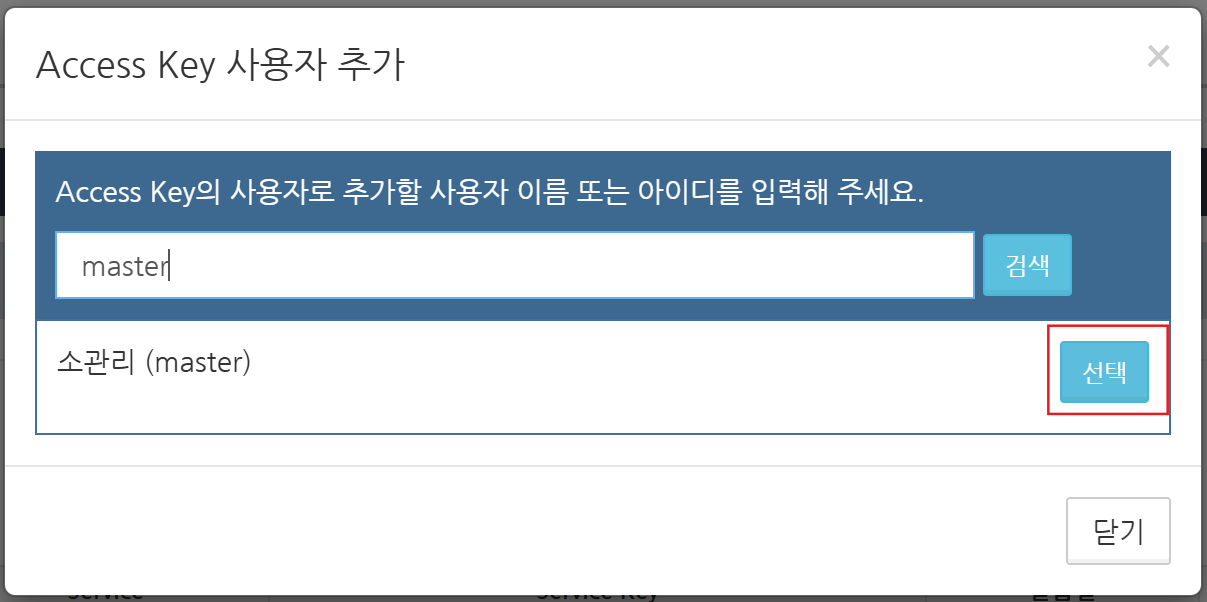
4. 사용자의 이름 또는 ID를 입력하고 검색 버튼을 클릭합니다. 사용자의 검색 결과가 표시됩니다.

<figure><img src="https://content.gitbook.com/content/yVwmh6zOZuUBHgpiHzxj/blobs/NmruXazWmUEYMg7dY3zw/image.png" alt=""><figcaption></figcaption></figure>

&#x20;     &#x20;

5. Access Key를 게시할 사용자의 '선택' 버튼을 클릭합니다.

<figure><img src="https://content.gitbook.com/content/yVwmh6zOZuUBHgpiHzxj/blobs/fL4trVo5Wme0YR3wL6ZL/image.png" alt=""><figcaption></figcaption></figure>

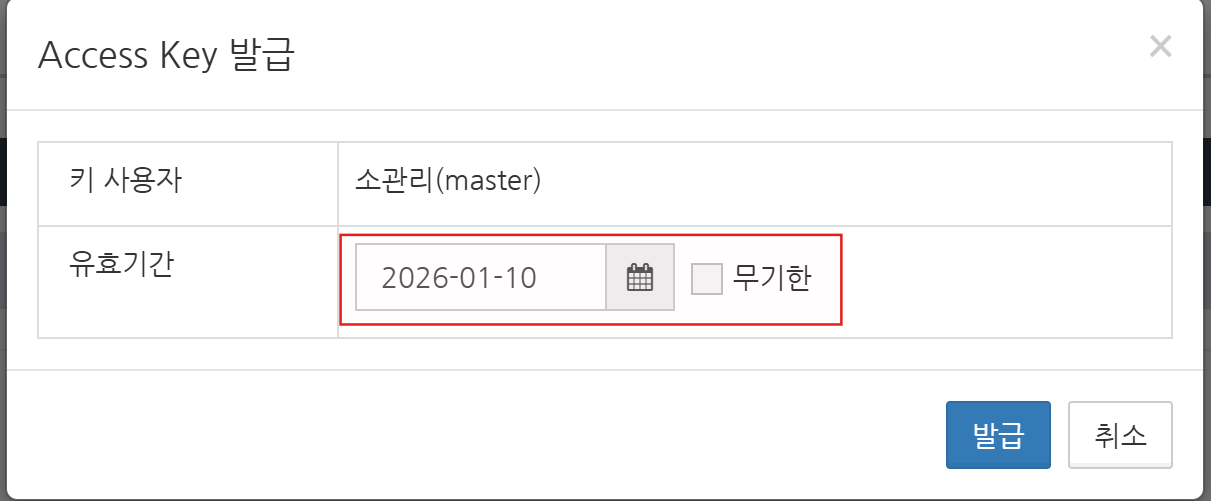
6. Access Key의 유효기간을 설정하려면 '무기한'을 선택 취소하고, 날짜 입력란을 클릭한 다음 달력에서 날짜를 클릭하거나 직접 날짜를 입력합니다.

<figure><img src="https://content.gitbook.com/content/yVwmh6zOZuUBHgpiHzxj/blobs/3BN112iv5LVhIf9GbME1/image.png" alt=""><figcaption></figcaption></figure>

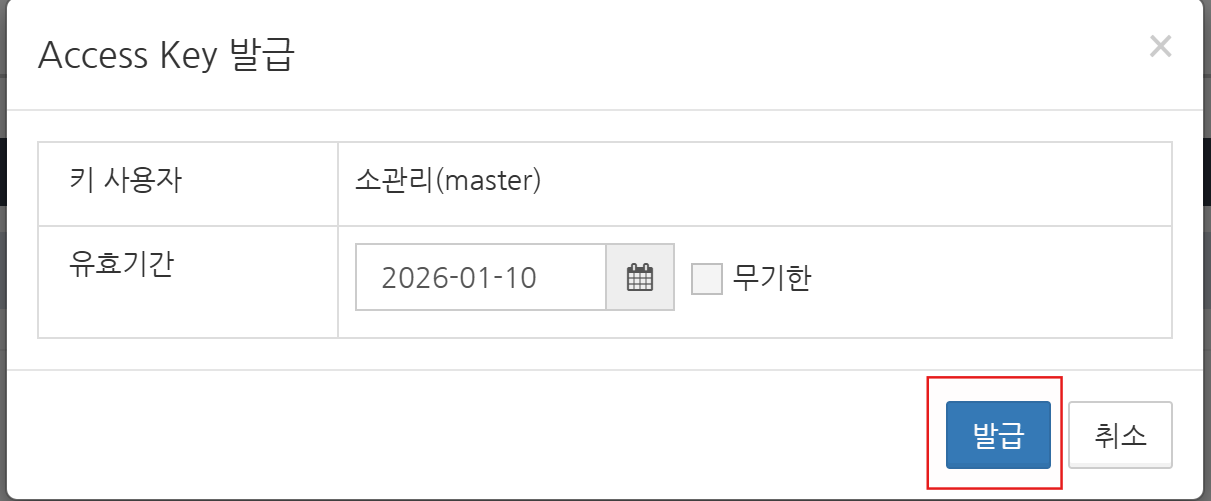
7. '발급' 버튼을 클릭합니다.

<figure><img src="https://content.gitbook.com/content/yVwmh6zOZuUBHgpiHzxj/blobs/RCR5vmRbfoPEvb4Essiq/image.png" alt=""><figcaption></figcaption></figure>

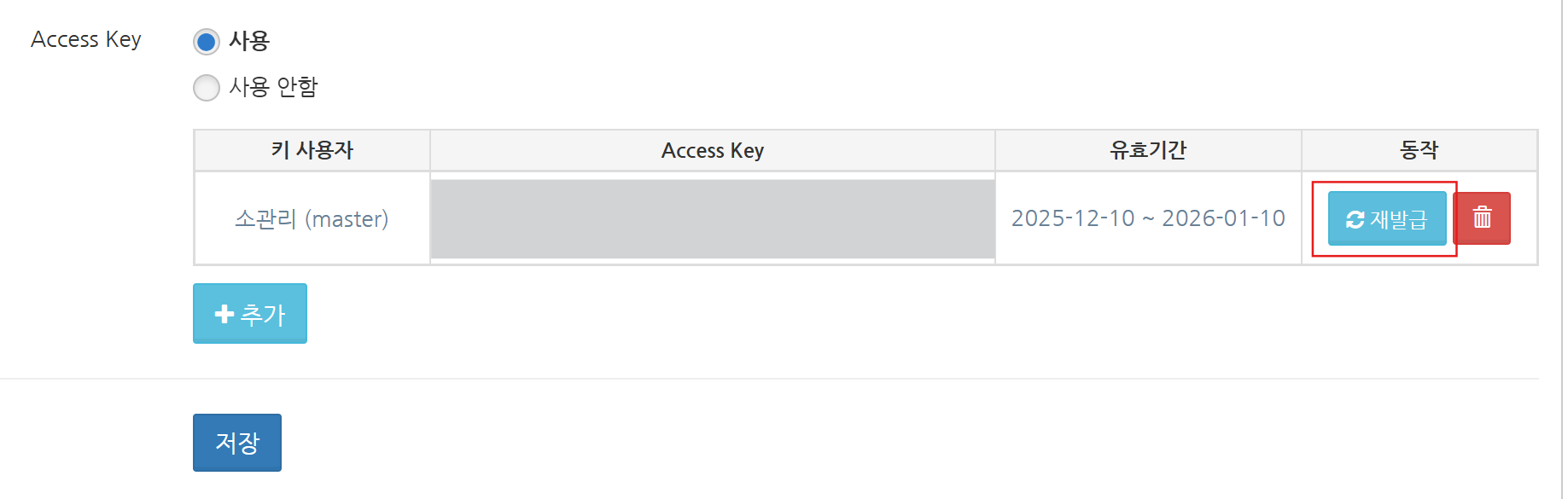
Access Key가 발행됩니다.\
Access Key가 만료되면 '재발급' 버튼을 클릭하여 새 Access Key를 발행할 수 있습니다.

<figure><img src="https://content.gitbook.com/content/yVwmh6zOZuUBHgpiHzxj/blobs/33rNG0wNXPc6kvabyKYh/image.png" alt=""><figcaption></figcaption></figure>

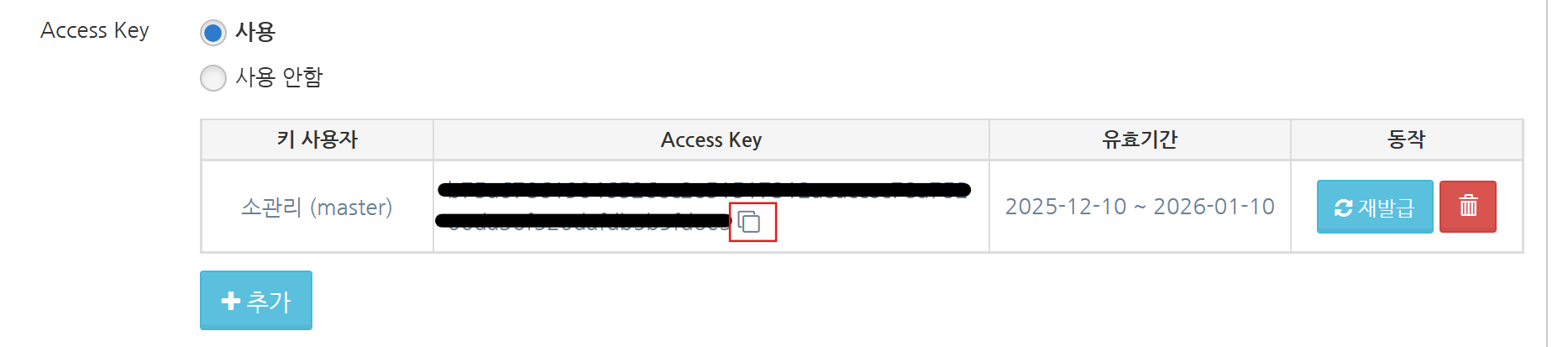
8. 액세스 키를 복사하려면 사용자의 Access Key 열에서 복사 버튼을 클릭합니다.\
   클립보드에 Access Key가 복사됩니다.

<figure><img src="https://content.gitbook.com/content/yVwmh6zOZuUBHgpiHzxj/blobs/IyV7E4X8EuuraMkglWkL/image.png" alt=""><figcaption></figcaption></figure>

&#x20;     &#x20;

9. '저장' 버튼을 클릭합니다.