# 사용자 정보를 일괄로 다운로드하는 방법

### 개요 <a href="#a03" id="a03"></a>

이 매뉴얼에서는 ‘계정 관리’ 메뉴에서 관리자 페이지에 등록되어 있는 사용자 정보 목록을 CSV 파일로 일괄 다운로드하는 방법에 대해 설명합니다.

***

### 제한·보충사항 <a href="#a04" id="a04"></a>

* 관리자 권한이 부여된 사용자는 관리자 페이지의 '계정 관리'를 사용할 수 있습니다.
* 각 그룹은 두 자리 그룹 코드로 관리되며, 그룹을 생성할 때는 부모 그룹 코드 두 자리와 새로 부여되는 그룹 코드 두 자리가 합쳐져 등록됩니다.\
  예를 들어 회사명 폴더의 그룹 코드가 AA인 경우, 해당 폴더 바로 아래에 첫 번째 그룹을 만들면 AAAA가, 두 번째 그룹을 만들면 AAAB가 그룹 코드로 등록됩니다.

  두 자리 그룹 코드는 아래와 같은 조합으로 구성되며, 이를 모두 합치면 최대 3,844개의 그룹을 생성할 수 있습니다.

  <table><thead><tr><th width="92.60003662109375">No.</th><th width="360.39996337890625">코드 분류</th><th>범위</th><th>그룹 수</th></tr></thead><tbody><tr><td>1</td><td>영문 대문자만</td><td>AA~ZZ</td><td>676</td></tr><tr><td>2</td><td>영문 대문자 + 영문 소문자</td><td>Aa~Zz</td><td>676</td></tr><tr><td>3</td><td>영문 대문자 + 숫자</td><td>A0~A9</td><td>260</td></tr><tr><td>4</td><td>영문 소문자 + 영문 대문자</td><td>aA~zZ</td><td>676</td></tr><tr><td>5</td><td>영문 소문자만</td><td>aa~zz</td><td>676</td></tr><tr><td>6</td><td>영문 소문자 + 숫자</td><td>a0~a9</td><td>260</td></tr><tr><td>7</td><td>숫자 + 영문 대문자</td><td>0A~9A</td><td>260</td></tr><tr><td>8</td><td>숫자 + 영문 소문자</td><td>0a~9a</td><td>260</td></tr><tr><td>9</td><td>숫자만</td><td>00~99</td><td>100</td></tr></tbody></table>
* 사용자 정보를 CSV 파일로 다운로드할 수 있는 최대 행 수는 모든 플랜에서 공통으로 100,000행입니다.
* 다운로드 요청은 여러 번 할 수 있지만, 처리가 연속으로 3시간을 초과하면 오류가 발생합니다.
* 다운로드되는 CSV 파일의 문자 코드는 ‘환경 설정’ > ‘상세 설정’ 메뉴의 ‘CSV 다운로드 시 문자 코드 설정’에서 지정된 값이 적용됩니다.

  자세한 내용은 [다운로드하는 CSV 파일의 문자 코드를 설정하는 방법](https://help.directcloud.net/admin_manual/detail_settings/csv_encoding)을 참고해 주시기 바랍니다.

***

### 절차 <a href="#a05" id="a05"></a>

{% hint style="warning" %}
**사용자 정보 다운로드를 요청하기**
{% endhint %}

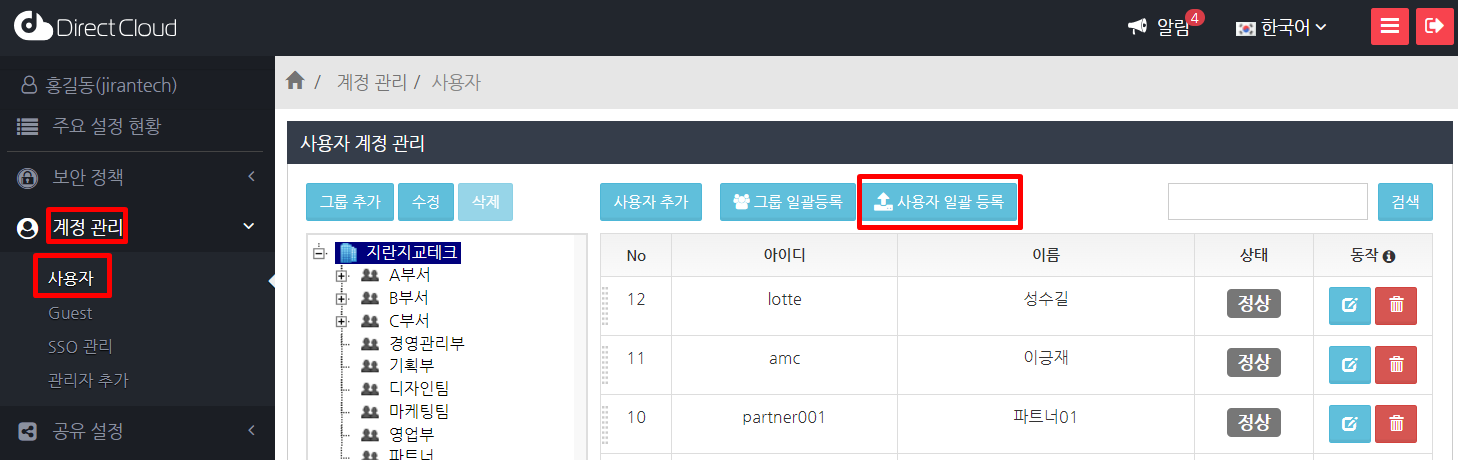
1. '계정 관리' > '사용자' 메뉴를 선택하고 '사용자 일괄 등록' 버튼을 클릭합니다.

<figure><img src="https://1610041171-files.gitbook.io/~/files/v0/b/gitbook-x-prod.appspot.com/o/spaces%2FFRc8hBWqHCHYh3E0AhFb%2Fuploads%2FnairtOaMBx0Qt1toDmeH%2Fimage.png?alt=media&#x26;token=abd1c358-3daa-4db6-8518-711708ec0b41" alt=""><figcaption></figcaption></figure>

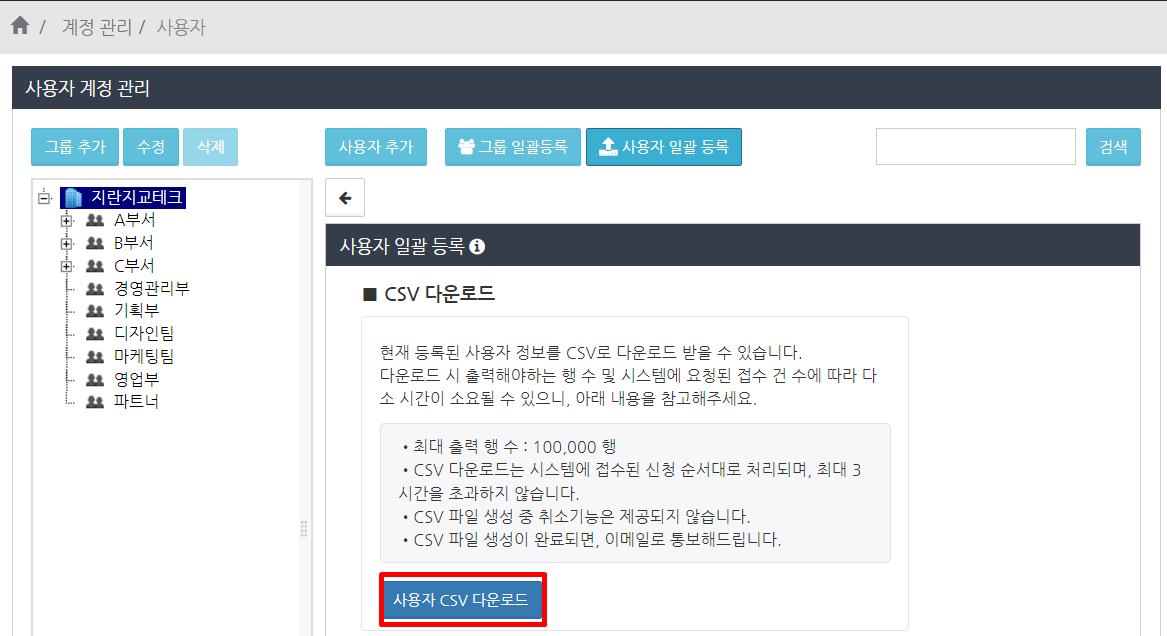
2. 사용자 일괄 등록을 표시하고 사용자 CSV 다운로드 버튼을 클릭합니다.

<figure><img src="https://1610041171-files.gitbook.io/~/files/v0/b/gitbook-x-prod.appspot.com/o/spaces%2FFRc8hBWqHCHYh3E0AhFb%2Fuploads%2FI45jOwMZDtneYFpleiBT%2Fimage.png?alt=media&#x26;token=a2c867d9-4216-4188-8f2d-4ce5a57bfb15" alt=""><figcaption></figcaption></figure>

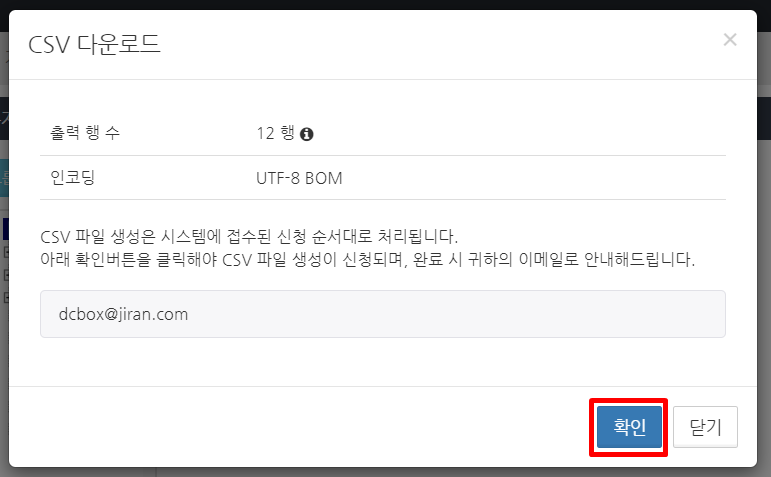
3. CSV 다운로드 확인 화면에서 출력 행 수와 문자 코드를 확인한 다음 확인 버튼을 클릭합니다.

<figure><img src="https://1610041171-files.gitbook.io/~/files/v0/b/gitbook-x-prod.appspot.com/o/spaces%2FFRc8hBWqHCHYh3E0AhFb%2Fuploads%2FwBWarEw8jO68X5QXiltQ%2Fimage.png?alt=media&#x26;token=a33398fa-f101-4a7f-a590-ee462ee44e77" alt=""><figcaption></figcaption></figure>

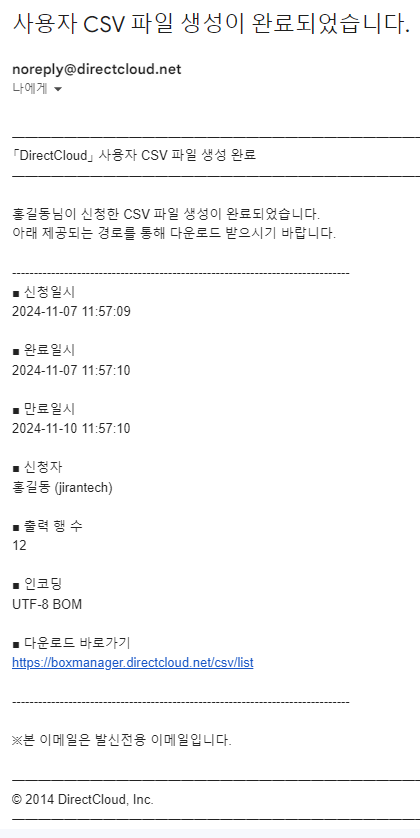
CSV 다운로드처리가 완료되면 요청한 계약 담당 관리자 또는 일반 관리자의 이메일 주소로 알림 이메일을 받게 됩니다.

{% hint style="warning" %}
**알림 이메일 링크에서 CSV 파일 다운로드**
{% endhint %}

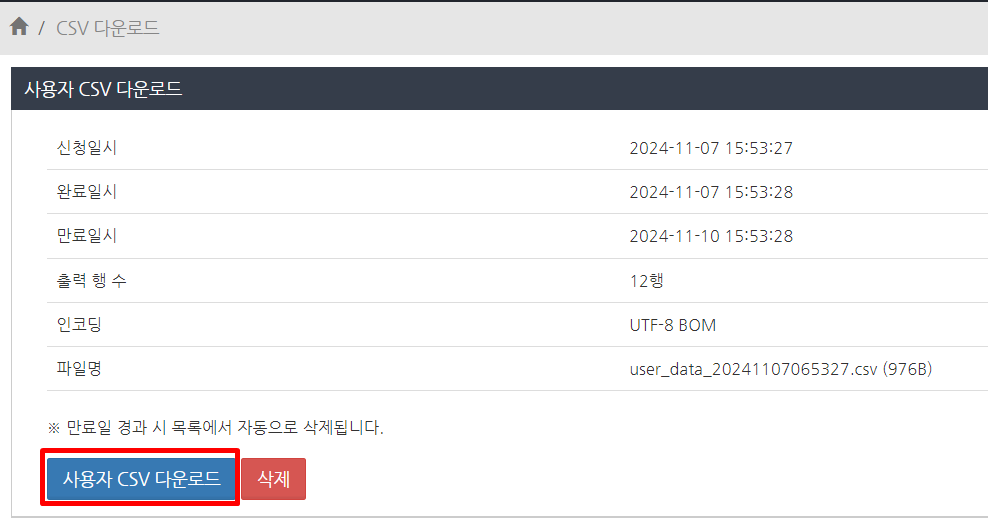
1. 수신한 이메일을 열고 '다운로드 바로가기'의 URL을 클릭합니다.\
   사용자CSV 다운로드 페이지가 표시됩니다.

<figure><img src="https://1610041171-files.gitbook.io/~/files/v0/b/gitbook-x-prod.appspot.com/o/spaces%2FFRc8hBWqHCHYh3E0AhFb%2Fuploads%2F0eObYilOW39gPs9CgJ7b%2Fimage.png?alt=media&#x26;token=69d13946-3591-4281-87ac-975527a1473c" alt=""><figcaption></figcaption></figure>

&#x20;    &#x20;

2. 사용자 CSV 다운로드 버튼을 클릭합니다.\
   CSV 파일이 다운로드 됩니다.

<figure><img src="https://1610041171-files.gitbook.io/~/files/v0/b/gitbook-x-prod.appspot.com/o/spaces%2FFRc8hBWqHCHYh3E0AhFb%2Fuploads%2FufB9R02N6itEkoXo8RvE%2Fimage.png?alt=media&#x26;token=ae7ef805-b425-4c27-80f5-dd542faf8e38" alt=""><figcaption></figcaption></figure>

&#x20;     &#x20;

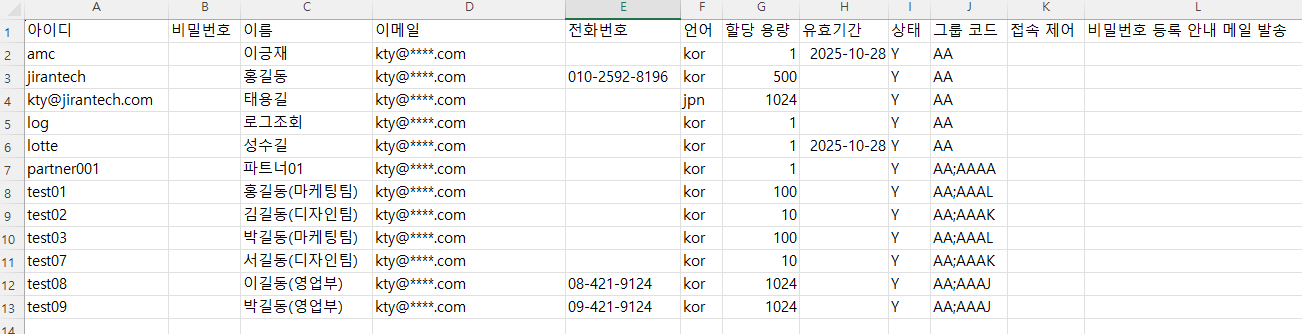
3. CSV 파일을 열어 사용자 정보를 확인합니다.

<figure><img src="https://1610041171-files.gitbook.io/~/files/v0/b/gitbook-x-prod.appspot.com/o/spaces%2FFRc8hBWqHCHYh3E0AhFb%2Fuploads%2Ffxdqfru1JXMmmxZTRcff%2Fimage.png?alt=media&#x26;token=7cd74286-0312-4e03-bf44-99a660e1ebdb" alt=""><figcaption></figcaption></figure>