# 사용자 추가시 비밀번호 등록 이메일이 자동으로 전송되도록 설정하는 방법

### 개요 <a href="#a03" id="a03"></a>

사용자가 직접 비밀번호를 등록하기 위해서는 비밀번호 등록용 메일을 보내야 합니다.\
이 매뉴얼에서는, 계정 관리 메뉴에서 사용자를 추가할 때 비밀번호 등록용 메일이 발송되도록 설정하는 방법을 설명합니다. 또한, 비밀번호 등록용 메일을 다시 보내는 절차와 비밀번호 등록 상태를 확인하는 절차도 함께 설명합니다.

***

### 제한·보충사항 <a href="#a04" id="a04"></a>

* 관리자 권한이 부여된 사용자는 관리자 페이지의 '계정 관리'를 사용할 수 있습니다.
* 비밀번호 등록용 메일의 유효 기간은 발송 후 24시간 이내입니다.\
  보안상의 이유로 유효 기간은 변경하실 수 없습니다.
* 비밀번호 등록용 메일의 본문이나 제목은 변경하실 수 없습니다.
* 비밀번호 등록용 메일에 첨부 파일을 추가하실 수도 없습니다.
* 비밀번호 등록 화면에서 입력하는 비밀번호에는 '보안정책'>'비밀번 정책'에서설정한 비밀번호 규칙이 적용됩니다.
* 비밀번호 등록용 메일을 사용하지 않고 관리 페이지에서 사용자 비밀번호를 설정하려면, 사용자 추가 시  '비밀번호 등록 안내 메일발송' 에 체크를 해제한 후 URL 복사 기능을 이용해 주시기 바랍니다.
* 비밀번호 등록용 메일을 통해서든, 또는 관리 페이지의 URL 복사 기능을 통해 비밀번호가 등록된 경우에는 사용자가 처음 로그인할 때 비밀번호 변경을 강제로 요구하는 화면이 표시되지 않습니다.
* 관리 페이지의 표시 언어를 한국어 또는 영어로 설정한 상태에서 web 브라우저의 자동 번역 기능을 사용하면 사용자 정보 관리 화면의 표시가 깨질 수 있습니다.\
  브라우저의 자동 번역 기능을 비활성화하고 캐시를 모두 삭제한 후 다시 표시해 주시기 바랍니다.

***

### 절차 <a href="#a05" id="a05"></a>

{% hint style="warning" %}
**사용자를 추가할 때 비밀번호 등록용 이메일 보내기**
{% endhint %}

1. '계정 관리' > '사용자' 메뉴를 선택하고 사용자를 추가할 그룹을 선택한 다음 사용자 추가 버튼을 클릭합니다.

<figure><img src="https://1610041171-files.gitbook.io/~/files/v0/b/gitbook-x-prod.appspot.com/o/spaces%2FFRc8hBWqHCHYh3E0AhFb%2Fuploads%2FeHfguCpwJYF2dvSdNucc%2Fimage.png?alt=media&#x26;token=6fb05589-ad72-4a75-b535-d27664b36aa4" alt=""><figcaption></figcaption></figure>

2. '비밀번호' 설정에서 '비밀번호 등록 안내 메일 발송'을 선택하고 '등록' 버튼을 클릭합니다.

<figure><img src="https://1610041171-files.gitbook.io/~/files/v0/b/gitbook-x-prod.appspot.com/o/spaces%2FFRc8hBWqHCHYh3E0AhFb%2Fuploads%2FYvWi19Ip8iOvQFT7nrfX%2Fimage.png?alt=media&#x26;token=9ee36686-6c98-41ec-ad9a-d25fd07cea4e" alt=""><figcaption></figcaption></figure>

사용자가 추가되고 사용자에게 '비밀번호 등록 알림'메일이 전송됩니다.

{% hint style="warning" %}
**사용자에게 등록 이메일 재전송**
{% endhint %}

패스워드 등록용 메일의 유효기간이 지나 버렸을 때 등에 패스워드 등록용 메일을 재전송하는 방법에 대해 설명합니다.

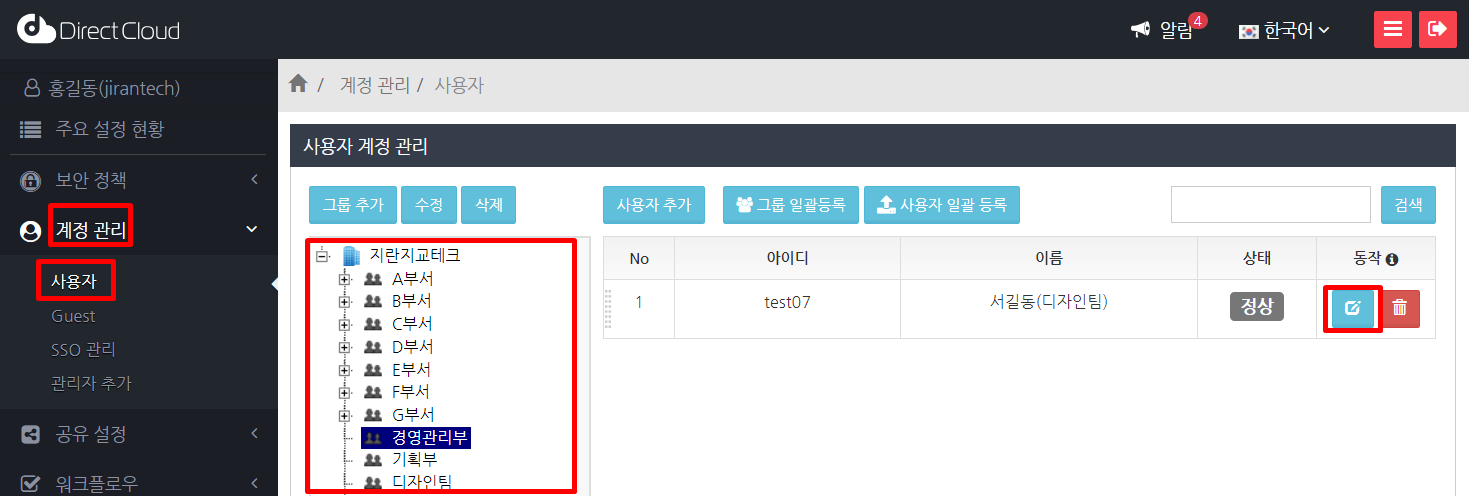
1. '계정 관리' > '사용자' 메뉴를 선택하고 사용자를 추가할 그룹을 선택한 다음 비밀번호 등록 이메일을 다시 보내려는 사용자의 편집 버튼을 클릭합니다.

<figure><img src="https://1610041171-files.gitbook.io/~/files/v0/b/gitbook-x-prod.appspot.com/o/spaces%2FFRc8hBWqHCHYh3E0AhFb%2Fuploads%2FsdThOsT85MAU02FnJaXB%2Fimage.png?alt=media&#x26;token=a010f81a-fc6b-4f17-a1ce-0adbdbb271a0" alt=""><figcaption></figcaption></figure>

2. 비밀번호 설정에서 안내메일 재발송을 선택하고 저장 버튼을 클릭합니다.

<figure><img src="https://1610041171-files.gitbook.io/~/files/v0/b/gitbook-x-prod.appspot.com/o/spaces%2FFRc8hBWqHCHYh3E0AhFb%2Fuploads%2FcfKaByIMaHi3aZCPMxcU%2Fimage.png?alt=media&#x26;token=5071ddf7-819e-46ca-9e9a-a4ef835e8a96" alt=""><figcaption></figcaption></figure>

사용자에게 '비밀번호 등록 알림'메일이 다시 전송됩니다.

{% hint style="warning" %}
**받은 메일에서 비밀번호 설정**
{% endhint %}

1. 사용자를 추가할 때 입력한 이메일 주소로 받은 '비밀번호 등록 알림'메일을 표시하고 비밀번호 등록 URL을 클릭합니다. 비밀번호 등록 화면이 표시됩니다.

<figure><img src="https://1610041171-files.gitbook.io/~/files/v0/b/gitbook-x-prod.appspot.com/o/spaces%2FFRc8hBWqHCHYh3E0AhFb%2Fuploads%2FYoxjfCosiqV4IhlWqZjf%2Fimage.png?alt=media&#x26;token=89ce82cf-f0aa-484f-bde7-ab6e1f83268f" alt=""><figcaption></figcaption></figure>

&#x20;     &#x20;

2. 비밀번호 정책에 따라 비밀번호를 입력하고 확인 버튼을 클릭합니다.

<figure><img src="https://1610041171-files.gitbook.io/~/files/v0/b/gitbook-x-prod.appspot.com/o/spaces%2FFRc8hBWqHCHYh3E0AhFb%2Fuploads%2FMt7yB69dbgk6OuCttDUX%2Fimage.png?alt=media&#x26;token=390b1f72-6efe-45e9-927d-f0ab67adc63d" alt=""><figcaption></figcaption></figure>

&#x20;      비밀번호 등록 완료 화면이 표시됩니다.

<figure><img src="https://1610041171-files.gitbook.io/~/files/v0/b/gitbook-x-prod.appspot.com/o/spaces%2FFRc8hBWqHCHYh3E0AhFb%2Fuploads%2FDVgyqbX4acNV0RRwJoqi%2Fimage.png?alt=media&#x26;token=23028245-1d5e-42ad-bb8d-cde339558dd8" alt=""><figcaption></figcaption></figure>

{% hint style="warning" %}
**비밀번호 등록 상태 확인**
{% endhint %}

1. '계정  관리' > '사용자' 메뉴를 선택하고 사용자를 추가할 그룹을 선택한 다음 사용자 편집 버튼을 클릭합니다.

<figure><img src="https://1610041171-files.gitbook.io/~/files/v0/b/gitbook-x-prod.appspot.com/o/spaces%2FFRc8hBWqHCHYh3E0AhFb%2Fuploads%2FF3uWO6envgPKjBERkv0d%2Fimage.png?alt=media&#x26;token=bd8aa700-2100-4386-a357-520d12b22a4f" alt=""><figcaption></figcaption></figure>

2. 비밀번호에 등록 완료가 표시되는지 확인합니다.

<figure><img src="https://1610041171-files.gitbook.io/~/files/v0/b/gitbook-x-prod.appspot.com/o/spaces%2FFRc8hBWqHCHYh3E0AhFb%2Fuploads%2FgTilT2SWGctNHVKCuoY3%2Fimage.png?alt=media&#x26;token=f3abf4b9-cbe4-4b7d-aa1b-36198139f66b" alt=""><figcaption></figcaption></figure>