# 사용자를 추가할 때 관리자가 비밀번호를 설정하는 방법

### 개요 <a href="#a03" id="a03"></a>

계정 관리 메뉴에서는 계약 담당 관리자와 일반 관리자가 사용자의 비밀번호를 설정할 수 있습니다.\
이 매뉴얼에서는 사용자를 추가할 때 비밀번호 등록용 메일이 보내지 않도록 설정하고, 관리자가 직접 사용자 비밀번호를 등록하는 방법을 설명합니다.

***

### 제한·보충사항 <a href="#a04" id="a04"></a>

* 관리자 권한이 부여된 사용자는 관리자 페이지의 '계정 관리'를 사용할 수 있습니다.
* 비밀번호 끝에 반각 스페이스가 포함된 상태로 복사하여 입력 폼에 붙여넣는 경우, 반각 스페이스는 자동으로 제거됩니다.
* URL 복사 기능으로 복사한 비밀번호 등록용 URL의 유효 기간은 복사한 시점부터 24시간입니다.
* 관리자가 URL 복사 기능을 이용해 비밀번호를 등록한 경우에는 [사용자 및 Guest가 로그인할 때 비밀번호를 강제로 변경하도록 설정하는 방법](https://help.directcloud.net/admin_manual/security_policy/password_forced_change_guest)을 적용하더라도 비밀번호 변경 화면이 표시되지 않습니다.
* 관리 페이지의 표시 언어를 한국어 또는 영어로 설정한 상태에서 웹 브라우저의 자동 번역 기능을 사용하면 사용자 정보 관리 화면의 표시가 깨질 수 있습니다.\
  브라우저의 자동 번역 기능을 비활성화하고 캐시를 모두 삭제한 후 다시 표시해 주시기 바랍니다.

***

### 절차 <a href="#a05" id="a05"></a>

{% hint style="warning" %}
**사용자를 추가할 때 비밀번호 등록 이메일을 보내지 않도록 설정**
{% endhint %}

1. '계정 관리' > '사용자' 메뉴를 선택하고 사용자를 추가할 그룹을 선택한 다음 사용자 추가 버튼을 클릭합니다.

<figure><img src="https://1610041171-files.gitbook.io/~/files/v0/b/gitbook-x-prod.appspot.com/o/spaces%2FFRc8hBWqHCHYh3E0AhFb%2Fuploads%2Fc0SMhbpHP3V5ltzZcYVQ%2Fimage.png?alt=media&#x26;token=7893fda7-dfd9-408c-a34b-8a1a7f269188" alt=""><figcaption></figcaption></figure>

2. '비밀번호' 설정에서 '비밀번호 등록 안내 메일 발송'를 선택하지 않고 다른 사용자 정보를 설정하고 '등록' 버튼을 클릭합니다.

<figure><img src="https://1610041171-files.gitbook.io/~/files/v0/b/gitbook-x-prod.appspot.com/o/spaces%2FFRc8hBWqHCHYh3E0AhFb%2Fuploads%2FrQjLpR7ol9PZjyCqlNjo%2Fimage.png?alt=media&#x26;token=4dac6935-4c0a-46ec-8318-ad58798f4125" alt=""><figcaption></figcaption></figure>

{% hint style="warning" %}
**사용자 비밀번호 설정**
{% endhint %}

1. '계정 관리' > '사용자' 메뉴를 선택하고 사용자를 추가할 그룹을 선택한 다음 사용자 편집 버튼을 클릭합니다.

<figure><img src="https://1610041171-files.gitbook.io/~/files/v0/b/gitbook-x-prod.appspot.com/o/spaces%2FFRc8hBWqHCHYh3E0AhFb%2Fuploads%2FpkWlm9cstmJEzb0NtBIF%2Fimage.png?alt=media&#x26;token=157214b9-ed6a-4036-a2da-03f9b5b10749" alt=""><figcaption></figcaption></figure>

2. 비밀번호 설정에서 안내메일 재발송 옆에 표시된 링크복사를 클릭합니다.\
   비밀번호 등록 화면의 URL이 복사됩니다.

<figure><img src="https://1610041171-files.gitbook.io/~/files/v0/b/gitbook-x-prod.appspot.com/o/spaces%2FFRc8hBWqHCHYh3E0AhFb%2Fuploads%2FtO4sqJbI0L3r4Ojt2P2N%2Fimage.png?alt=media&#x26;token=ef43de43-79a6-4516-a2f5-da5fbf3f6f5e" alt=""><figcaption></figcaption></figure>

&#x20;    &#x20;

3. 브라우저에서 새창을열고 복사한 URL을 입력합니다.\
   비밀번호 등록 화면이 나타납니다.

4. 비밀번호 정책에 따라 비밀번호를 입력하고 확인 버튼을 클릭합니다.

<figure><img src="https://1610041171-files.gitbook.io/~/files/v0/b/gitbook-x-prod.appspot.com/o/spaces%2FFRc8hBWqHCHYh3E0AhFb%2Fuploads%2FRprzsEnFjGMU4FN3dUfU%2Fimage.png?alt=media&#x26;token=98e4b860-a148-40e7-ba6d-340039b70bb2" alt=""><figcaption></figcaption></figure>

비밀번호 등록 완료 화면이 표시됩니다.

<figure><img src="https://1610041171-files.gitbook.io/~/files/v0/b/gitbook-x-prod.appspot.com/o/spaces%2FFRc8hBWqHCHYh3E0AhFb%2Fuploads%2FgdePtVV6woy2ghp44gCY%2Fimage.png?alt=media&#x26;token=633ca420-feab-4cd3-b4e9-3defeda53ff1" alt=""><figcaption></figcaption></figure>

{% hint style="warning" %}
**비밀번호 등록 상태 확인**
{% endhint %}

1. '계정 관리' > '사용자' 메뉴를 선택하고 사용자를 추가할 그룹을 선택한 다음 사용자 편집 버튼을 클릭합니다.

<figure><img src="https://1610041171-files.gitbook.io/~/files/v0/b/gitbook-x-prod.appspot.com/o/spaces%2FFRc8hBWqHCHYh3E0AhFb%2Fuploads%2FtqF0KzRMb6Ql5QwXJY0E%2Fimage.png?alt=media&#x26;token=084662fd-74c2-4337-b9a3-c2f3a147ccc0" alt=""><figcaption></figcaption></figure>

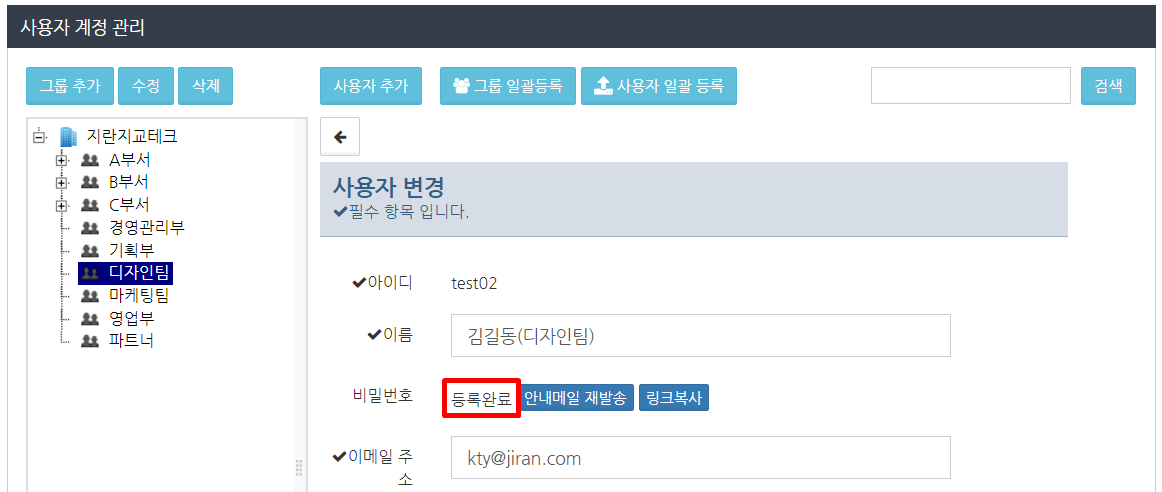
2. 비밀번호에 등록 완료가 표시되는지 확인합니다.

<figure><img src="https://1610041171-files.gitbook.io/~/files/v0/b/gitbook-x-prod.appspot.com/o/spaces%2FFRc8hBWqHCHYh3E0AhFb%2Fuploads%2FjcihofihlzqXq9Hyf1gL%2Fimage.png?alt=media&#x26;token=991683ac-520a-4fc9-8681-2b591ebbf0ae" alt=""><figcaption></figcaption></figure>