# 사용자에게 일반 관리자 권한을 추가하는 방법

### 개요 <a href="#a03" id="a03"></a>

‘일반 관리자’는 계약 담당 관리자가 설정한 권한 범위 내에서 ‘사용자’, ‘공유 설정’ 메뉴 등 관리자 페이지의 각 기능을 사용할 수 있는 관리자입니다.\
이 매뉴얼에서는 ‘계정 관리’ > ‘사용자’ 메뉴에서 등록된 사용자에게 일반 관리자 권한을 추가하는 방법에 대해 설명합니다.

***

### 제한·보충사항 <a href="#a04" id="a04"></a>

* 관리자 권한이 부여된 사용자는 관리자 페이지의 '계정 관리'를 사용할 수 있습니다.
* ‘관리자’ 메뉴는 ‘계약 담당 관리자’ 권한을 가진 사용자 외에는 표시되지 않습니다.
* 계약 담당 관리자의 계정 정보를 알 수 없어 권한을 추가할 수 없는 경우에는 일반 관리자 계정으로 로그인한 후, ‘사용자’ > ‘계정 관리’ 메뉴에서 사용자의 편집 버튼을 클릭하고, ‘사용자 변경’ 화면에서 ‘URL 복사’를 클릭하여 비밀번호를 변경해 주시기 바랍니다.
* 일반 관리자에는 LDAP 연동·SAML 연동으로 취득한 사용자도 추가할 수 있으나, Guest 및 Connect User는 추가할 수 없습니다.
* ‘사용자 변경’ 화면에서는 일반 관리자의 사용자 ID를 변경할 수 없습니다. 사용자 ID를 변경하려면 [사용자 ID를 변경하는 방법](https://help.directcloud.net/admin_manual/user/change_userid)의 절차를 따라 주시기 바랍니다.

***

### 절차 <a href="#a05" id="a05"></a>

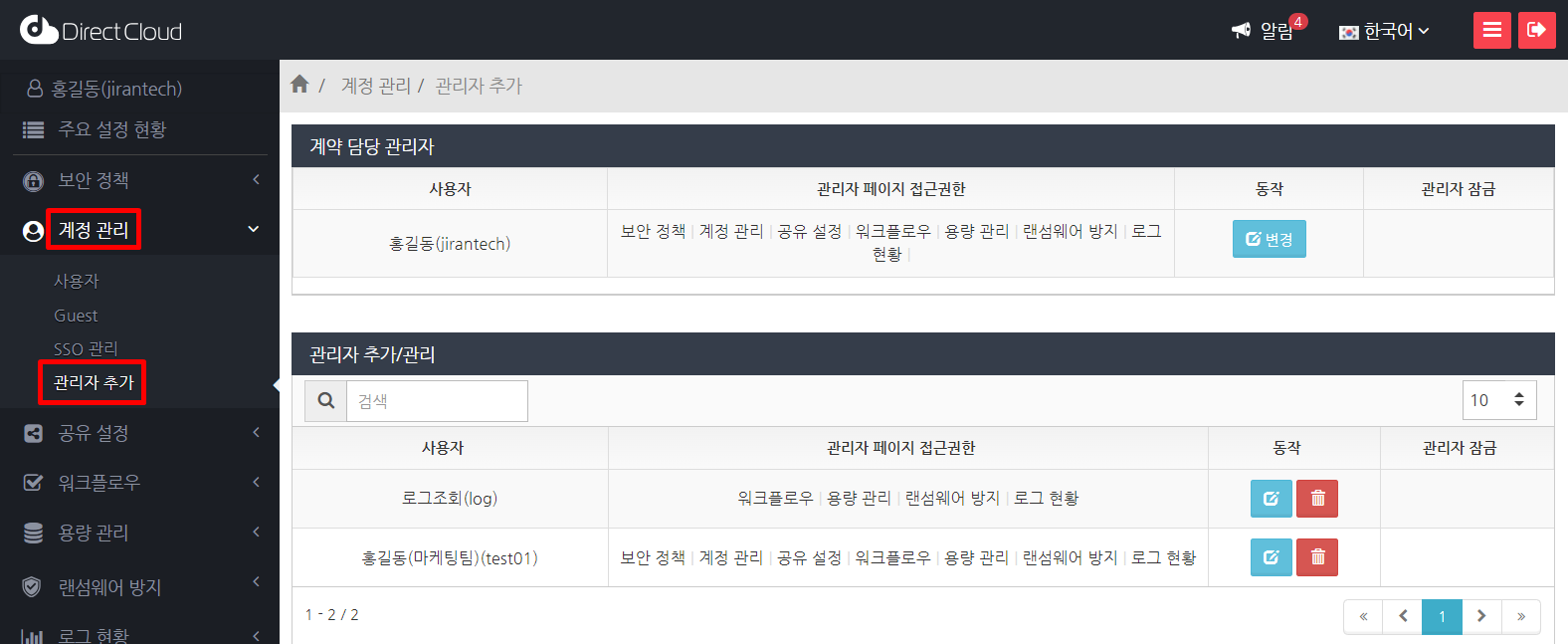
1. '계정 관리' > '관리자 추가' 메뉴를 선택합니다.

<figure><img src="https://1610041171-files.gitbook.io/~/files/v0/b/gitbook-x-prod.appspot.com/o/spaces%2FFRc8hBWqHCHYh3E0AhFb%2Fuploads%2FgKPJna0ZMVzbS6PHFaEZ%2Fimage.png?alt=media&#x26;token=42baa236-742d-4f7c-9c42-fd6293255a8f" alt=""><figcaption></figcaption></figure>

2. 화면을 아래로 스크롤하고 추가 버튼을 클릭합니다.\
   관리자 추가 화면이 표시됩니다.

<figure><img src="https://1610041171-files.gitbook.io/~/files/v0/b/gitbook-x-prod.appspot.com/o/spaces%2FFRc8hBWqHCHYh3E0AhFb%2Fuploads%2FVdkJdFZa7jOoBQE3KFac%2Fimage.png?alt=media&#x26;token=192ed357-e418-4d0a-8e8e-9a6e687a4f90" alt=""><figcaption></figcaption></figure>

3. 일반 관리자로 설정할 사용자의 사용자 ID 또는 이름을 입력하고 검색 버튼을 클릭합니다.

<figure><img src="https://1610041171-files.gitbook.io/~/files/v0/b/gitbook-x-prod.appspot.com/o/spaces%2FFRc8hBWqHCHYh3E0AhFb%2Fuploads%2F1PLqQvtRMrRa8jFqNcl6%2Fimage.png?alt=media&#x26;token=dafef2b5-03e6-47de-91cf-e4ee4943bc83" alt=""><figcaption></figcaption></figure>

4. 일반 관리자에게 추가할 사용자의 선택 버튼을 클릭합니다.

<figure><img src="https://1610041171-files.gitbook.io/~/files/v0/b/gitbook-x-prod.appspot.com/o/spaces%2FFRc8hBWqHCHYh3E0AhFb%2Fuploads%2FVJuCO2fVPRAr85g5sOoI%2Fimage.png?alt=media&#x26;token=555b4215-e4fa-4632-a738-b91bd597e5a2" alt=""><figcaption></figcaption></figure>

5. 확인 화면에서 '확인' 버튼을 클릭합니다.

<figure><img src="https://1610041171-files.gitbook.io/~/files/v0/b/gitbook-x-prod.appspot.com/o/spaces%2FFRc8hBWqHCHYh3E0AhFb%2Fuploads%2FIao6ibrHG0D4DcNGTJww%2Fimage.png?alt=media&#x26;token=b1887b26-0497-4cbe-868e-86645fcace10" alt=""><figcaption></figcaption></figure>

6. 선택한 사용자가 일반 관리자에게 추가되었는지 확인합니다.

<figure><img src="https://1610041171-files.gitbook.io/~/files/v0/b/gitbook-x-prod.appspot.com/o/spaces%2FFRc8hBWqHCHYh3E0AhFb%2Fuploads%2FClVGEtcTey1cxHbTGXaT%2Fimage.png?alt=media&#x26;token=8d8df5b8-bb25-4e7f-b289-ede78a9ea63a" alt=""><figcaption></figcaption></figure>