# 사용자에게 할당된 My Box의 용량과 사용량을 확인하는 방법

### 개요 <a href="#a03" id="a03"></a>

이 매뉴얼에서는, '사용자 할당 용량' 설정에서 사용자에게 할당되어 있는 My Box의 용량과 사용 현황을 확인하는 방법에 대해 설명합니다.

***

### 제한·보충사항 <a href="#a04" id="a04"></a>

* 관리자 권한이 부여된 사용자는 관리자 페이지에서 '스토리지' 항목을 사용할 수 있습니다.
* My Box의 할당량은 계약한 플랜의 총 저장용량 한도 내에서 설정할 수 있습니다.
* My Box 사용량에는 버전 관리에서 사용한 파일의 이전 버전도 포함됩니다.
* 할당 용량의 1GB(기가바이트)는 1,024MB(메가바이트)로 변환됩니다.
* 사용자 할당량 메뉴의 표시는 실시간으로 업데이트됩니다.
* [My Box 사용량이 할당량의 90%를 초과하는 경우 알림 메일을 보내는 방법](https://help.directcloud.net/admin_manual/log/mybox_90percent_alert)으로 My Box의 사용 용량이 90%를 초과했을 경우에 계약 담당 관리자, 일반 관리자, 사용자에게 알림 이메일을 자동으로 보내도록 설정할 수 있습니다.

***

### 절차 <a href="#a05" id="a05"></a>

{% hint style="warning" %}
**사용자의 My Box 용량 및 사용량 확인**
{% endhint %}

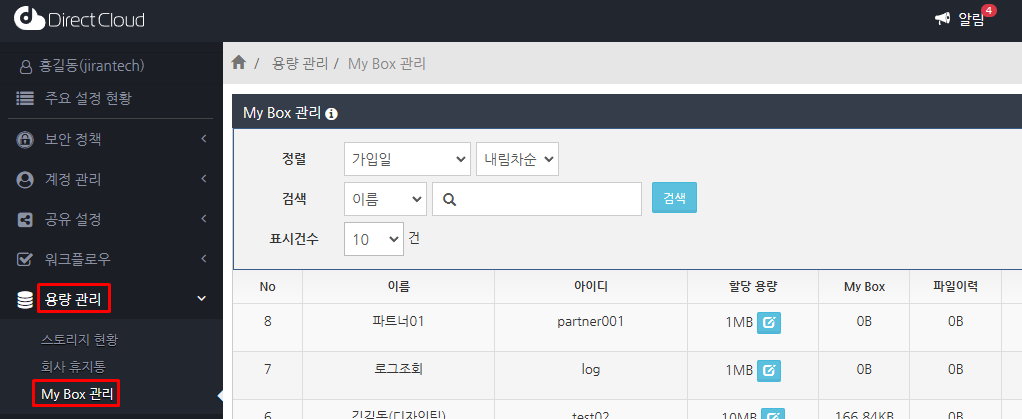
1. '용량 관리' > 'My Box' 관리 메뉴를 클릭합니다.

<figure><img src="https://1610041171-files.gitbook.io/~/files/v0/b/gitbook-x-prod.appspot.com/o/spaces%2FFRc8hBWqHCHYh3E0AhFb%2Fuploads%2FUrE5LooXaqbYNrQG2IXl%2Fimage.png?alt=media&#x26;token=16ac6d51-ece7-4a42-9f36-3e84cb0e8ae2" alt=""><figcaption></figcaption></figure>

2. My Box 관리 설정에서 My Box의 용량과 사용량을 확인합니다.

<figure><img src="https://1610041171-files.gitbook.io/~/files/v0/b/gitbook-x-prod.appspot.com/o/spaces%2FFRc8hBWqHCHYh3E0AhFb%2Fuploads%2F1mURrF4MLbwBj3E8TclP%2Fimage.png?alt=media&#x26;token=db5c1af9-387f-4022-823e-926114ad466b" alt=""><figcaption></figcaption></figure>

<table><thead><tr><th width="153">항목</th><th>설명</th></tr></thead><tbody><tr><td>할당 용량</td><td>사용자에게 할당된 My Box의 용량이 표시됩니다.</td></tr><tr><td>My Box</td><td>My Box에 저장된 파일의 용량이 표시됩니다.</td></tr><tr><td>파일이력</td><td>버전 관리가 My Box에 보관된 파일의 이전 버전의 용량을 표시합니다.</td></tr><tr><td>미 사용량</td><td>My Box의 여유 공간이 표시됩니다.</td></tr></tbody></table>

{% hint style="warning" %}
**사용자 My Box의 폴더 및 파일 확인**
{% endhint %}

1. '용량 관리' > 'My Box 관리 메뉴를 클릭합니다.

<figure><img src="https://1610041171-files.gitbook.io/~/files/v0/b/gitbook-x-prod.appspot.com/o/spaces%2FFRc8hBWqHCHYh3E0AhFb%2Fuploads%2FUrE5LooXaqbYNrQG2IXl%2Fimage.png?alt=media&#x26;token=16ac6d51-ece7-4a42-9f36-3e84cb0e8ae2" alt=""><figcaption></figcaption></figure>

2. 'My Box 관리' 설정에서 확인하려는 사용자의 사용 현황 열에 표시된 '파일목록' 버튼을 클릭합니다.

<figure><img src="https://1610041171-files.gitbook.io/~/files/v0/b/gitbook-x-prod.appspot.com/o/spaces%2FFRc8hBWqHCHYh3E0AhFb%2Fuploads%2F0P2pwSqSNJEDx6BB6jOy%2Fimage.png?alt=media&#x26;token=62721352-4432-4009-8923-3a6ff8e94d06" alt=""><figcaption></figcaption></figure>

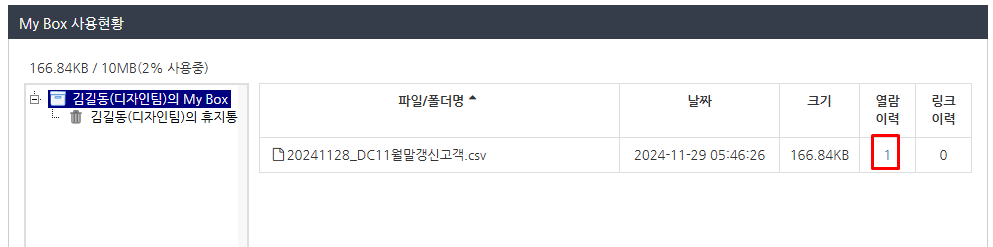
3. 'My Box 사용현황'에서 'OO의 My Box'를 선택하고 My Box에 저장된 폴더 및 파일을 확인합니다.

<figure><img src="https://1610041171-files.gitbook.io/~/files/v0/b/gitbook-x-prod.appspot.com/o/spaces%2FFRc8hBWqHCHYh3E0AhFb%2Fuploads%2FZV7fzi7ATxzyw7mK9FOK%2Fimage.png?alt=media&#x26;token=08e94d05-18dc-4dc0-8bf7-2d67cd649af8" alt=""><figcaption></figcaption></figure>

{% hint style="warning" %}
**사용자의 My Box에 있는 파일의 열람 이력 확인**
{% endhint %}

1. My Box 사용 설정에서 확인하려는 파일의 '열람 이력' 열의 숫자를 클릭합니다.\
   열람 이력 화면이 표시됩니다.

<figure><img src="https://1610041171-files.gitbook.io/~/files/v0/b/gitbook-x-prod.appspot.com/o/spaces%2FFRc8hBWqHCHYh3E0AhFb%2Fuploads%2FOZZAnbd4KXlV9V0K6iFt%2Fimage.png?alt=media&#x26;token=c1fe62c1-65a5-45a6-9478-c5a912bc2a56" alt=""><figcaption></figcaption></figure>

&#x20;    &#x20;

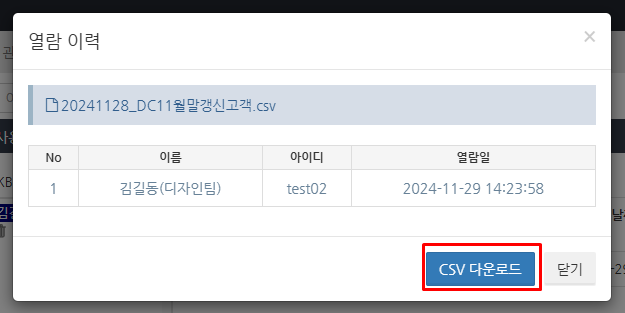
2. CSV 다운로드 버튼을 클릭합니다.

<figure><img src="https://1610041171-files.gitbook.io/~/files/v0/b/gitbook-x-prod.appspot.com/o/spaces%2FFRc8hBWqHCHYh3E0AhFb%2Fuploads%2FQCRAfyE8jvidzqHX2j2a%2Fimage.png?alt=media&#x26;token=5a0f851f-0370-4e73-a0b1-a914a5d28ec8" alt=""><figcaption></figcaption></figure>

&#x20;      열람 이력이 CSV 파일로 내보내집니다.

<figure><img src="https://1610041171-files.gitbook.io/~/files/v0/b/gitbook-x-prod.appspot.com/o/spaces%2FFRc8hBWqHCHYh3E0AhFb%2Fuploads%2FjOAyCVUJmiwITB2Mf4aE%2Fimage.png?alt=media&#x26;token=216b3ecd-5ae2-49a4-8f19-daa583e806af" alt=""><figcaption></figcaption></figure>

{% hint style="warning" %}
**사용자의 My Box폴더 파일에 대해 만든 링크 기록을 확인합니다.**
{% endhint %}

1. My Box 사용현황에서 '링크 이력' 열의 숫자를 클릭합니다.\
   링크 이력 화면이 표시됩니다.

<figure><img src="https://1610041171-files.gitbook.io/~/files/v0/b/gitbook-x-prod.appspot.com/o/spaces%2FFRc8hBWqHCHYh3E0AhFb%2Fuploads%2FWJZEz9FISDpmd0JXJA8n%2Fimage.png?alt=media&#x26;token=80548592-83ea-4d54-ad6f-c8d599bd6ba0" alt=""><figcaption></figcaption></figure>

&#x20;    &#x20;

2. 링크 이력 화면에서 링크 열의 아이콘을 클릭합니다.

<figure><img src="https://1610041171-files.gitbook.io/~/files/v0/b/gitbook-x-prod.appspot.com/o/spaces%2FFRc8hBWqHCHYh3E0AhFb%2Fuploads%2Fjt9cuuV22ZClR7PDs0o6%2Fimage.png?alt=media&#x26;token=0d6d4d2f-2de6-4728-b55a-57a6f85827b1" alt=""><figcaption></figcaption></figure>

브라우저의 다른 탭에 링크 수신 화면이 표시됩니다.\
이 화면에서 링크 설정을 확인할 수 있습니다.

<figure><img src="https://1610041171-files.gitbook.io/~/files/v0/b/gitbook-x-prod.appspot.com/o/spaces%2FFRc8hBWqHCHYh3E0AhFb%2Fuploads%2FZnuO0t4dMh6rDIJCVM82%2Fimage.png?alt=media&#x26;token=0cfa5302-0f04-4c5a-b12d-58369472fb5f" alt=""><figcaption></figcaption></figure>

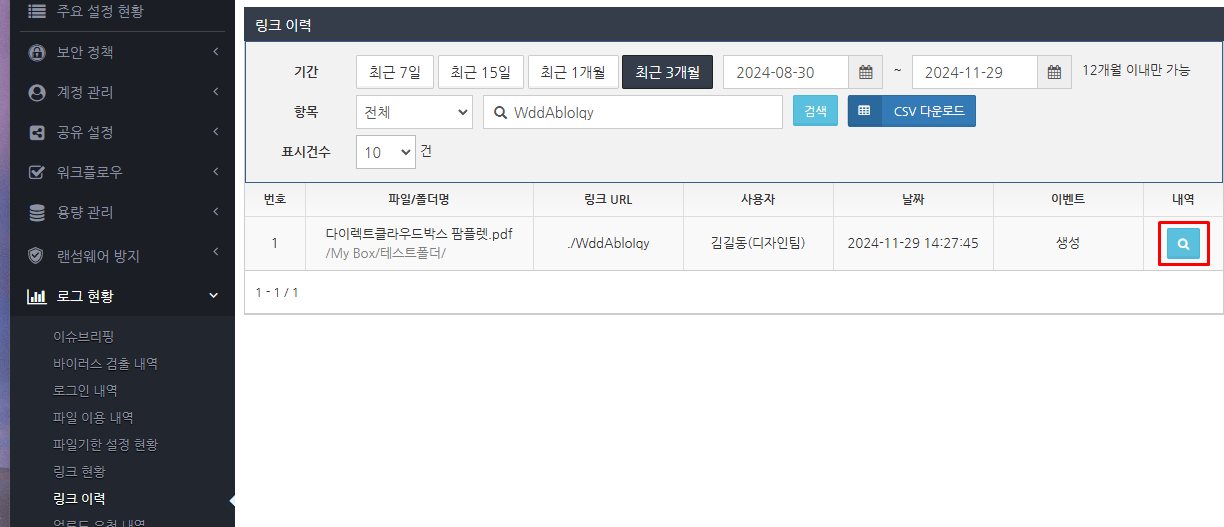
3. 링크의 내역을 확인하려면 링크 이력 화면에서 내역 열의 아이콘을 클릭하십시오.\
   '로그 현황' > '링크 이력' 메뉴가 표시됩니다.

<figure><img src="https://1610041171-files.gitbook.io/~/files/v0/b/gitbook-x-prod.appspot.com/o/spaces%2FFRc8hBWqHCHYh3E0AhFb%2Fuploads%2FpEx2QNv5LSNVO1F1KCLR%2Fimage.png?alt=media&#x26;token=a790a5bc-40b2-4113-9e38-b06381c4ac31" alt=""><figcaption></figcaption></figure>

&#x20;    &#x20;

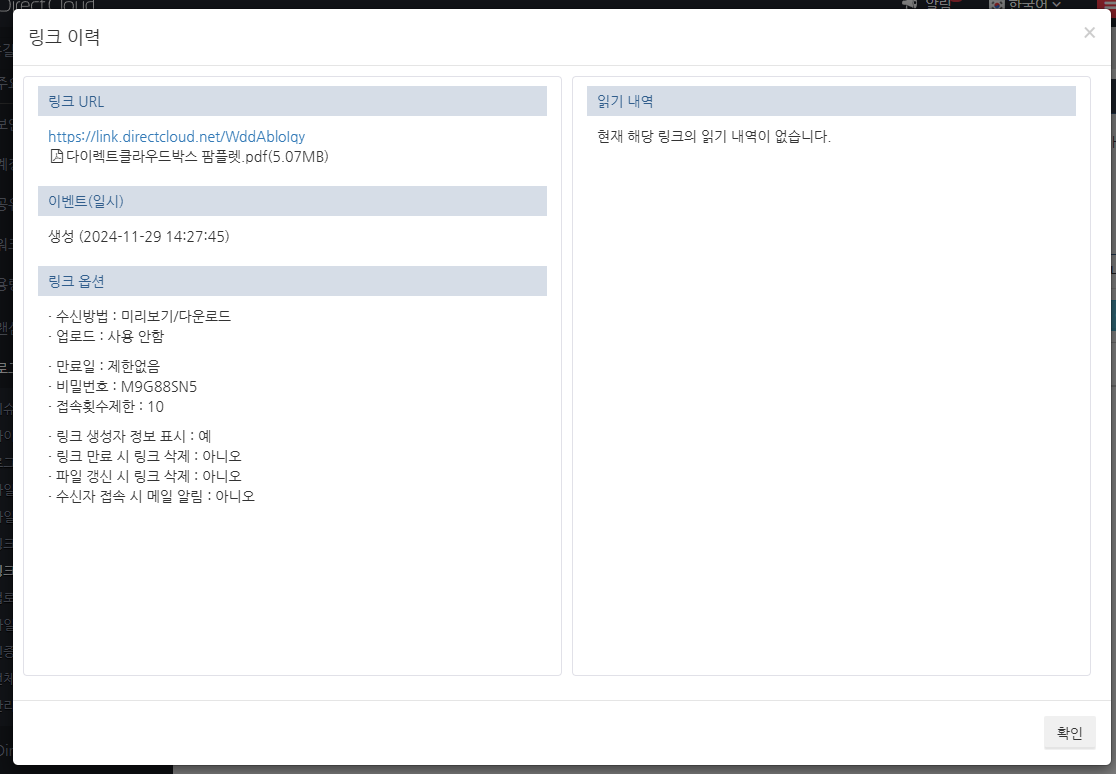
4. 내역 열의 버튼을 클릭합니다.

<figure><img src="https://1610041171-files.gitbook.io/~/files/v0/b/gitbook-x-prod.appspot.com/o/spaces%2FFRc8hBWqHCHYh3E0AhFb%2Fuploads%2FKxUB512aRPrAFWqsMTRg%2Fimage.png?alt=media&#x26;token=840eea5d-a328-4a71-8b43-485a227f66d4" alt=""><figcaption></figcaption></figure>

링크 내역 세부사항 화면에 링크에 대한 자세한 정보가 표시됩니다.

<figure><img src="https://1610041171-files.gitbook.io/~/files/v0/b/gitbook-x-prod.appspot.com/o/spaces%2FFRc8hBWqHCHYh3E0AhFb%2Fuploads%2FJo5dUjOHamovjbpeF8C0%2Fimage.png?alt=media&#x26;token=71fc9ff7-83f1-452f-8392-895fa543fc5e" alt=""><figcaption></figcaption></figure>

{% hint style="warning" %}
**사용자의 휴지통 폴더 파일 확인**
{% endhint %}

1. '용량 관리' > 'My Box 관리' 메뉴를 클릭합니다.

<figure><img src="https://1610041171-files.gitbook.io/~/files/v0/b/gitbook-x-prod.appspot.com/o/spaces%2FFRc8hBWqHCHYh3E0AhFb%2Fuploads%2FEzYEiFvFP9u6tzbv8Gzl%2Fimage.png?alt=media&#x26;token=489cf5c1-ed2a-47e4-9a4e-9d210b0410ec" alt=""><figcaption></figcaption></figure>

2. My Box 관리에서 확인하려는 사용자의 '사용 현황' 열에 표시된 '파일목록' 버튼을 클릭합니다.

<figure><img src="https://1610041171-files.gitbook.io/~/files/v0/b/gitbook-x-prod.appspot.com/o/spaces%2FFRc8hBWqHCHYh3E0AhFb%2Fuploads%2FW1wSm2iLmzJmRAmxOJaw%2Fimage.png?alt=media&#x26;token=b62d8861-fce6-4a28-8048-5c61607eabac" alt=""><figcaption></figcaption></figure>

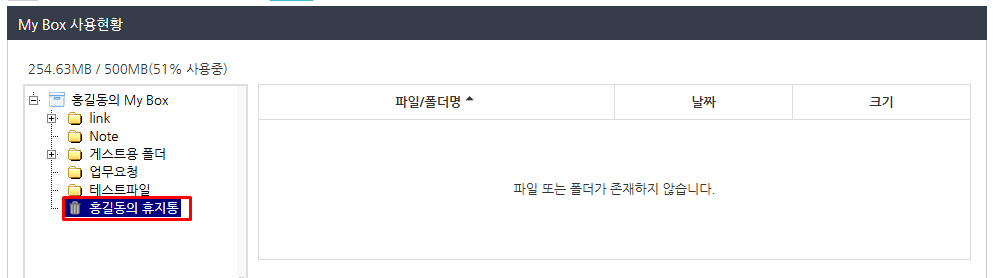
3. 'My Box 사용현황' 에서 '○○의 휴지통'을 선택하여 사용자의 휴지통에 저장된 폴더, 파일을 확인합니다.

<figure><img src="https://1610041171-files.gitbook.io/~/files/v0/b/gitbook-x-prod.appspot.com/o/spaces%2FFRc8hBWqHCHYh3E0AhFb%2Fuploads%2FfHeZY7h6SYumeoDKGtwS%2Fimage.png?alt=media&#x26;token=fe770bea-ed7c-4011-acf0-15bb43297aa3" alt=""><figcaption></figcaption></figure>