# 회사 휴지통에 있는 폴더, 파일을 복원하는 방법

### 개요 <a href="#a03" id="a03"></a>

이 매뉴얼에서는 '용량 관리' > '회사 휴지통'으로 이동 한 폴더, 파일을 사용자의 휴지통으로 복원하는 방법에 대해 설명합니다.

***

### 제한·보충사항 <a href="#a04" id="a04"></a>

* 관리자 권한이 부여된 사용자는 관리자 페이지에서 '용량 관리' 항목을 사용할 수 있습니다.
* My Box, Shared Box, Connect 폴더, DLP 폴더, 문서 관리 폴더, Warm Storage의 폴더, Cold Storage의 폴더로는, 직접 폴더와 파일을 복원할 수 없습니다.
* 회사 휴지통에서 삭제된 폴더·파일은 복원할 수 없습니다.
* 파일이 회사 휴지통으로 이동하더라도, 이전 버전은 유지됩니다. 회사 휴지통에서 파일·폴더를 복원하면, 이전 버전도 모두 복원됩니다.
* Connect User의 My Box는 다른 회사의 회사 ID로 관리되기 때문에, Connect User를 삭제하더라도 '회사 휴지통' 메뉴로 이동하지 않습니다.
* 자사에서 생성한 Connect 폴더에 저장된 파일을 다른 회사의 Connect User가 삭제한 경우에는, Connect User의 휴지통 'Connect'로 이동합니다.\
  그 상태에서 Connect User를 삭제하면, '회사 휴지통' 메뉴로 이동합니다.
* 'DirectCloud-CONNECT'를 이용할 수 있는 경우, 관리 페이지에 '공유 설정' > 'Connect 관리' 메뉴가 표시됩니다.&#x20;
* Connect User의 My Box는 다른 회사의 회사 ID로 관리되기 때문에, Connect User를 삭제하더라도 '회사 휴지통' 메뉴로 이동하지 않습니다.
* 자사에서 생성한 Connect 폴더에 저장된 파일을 다른 회사의 Connect User가 삭제한 경우에는, Connect User의 휴지통 'Connect'로 이동합니다.\
  그 상태에서 Connect User를 삭제하면, '회사 휴지통' 메뉴로 이동합니다.
* 'DirectCloud-SHIELD DLP'를 계약하고 있는 경우, 관리 페이지에 '공유 설정' > 'DLP 관리' 메뉴가 표시됩니다.
* Warm Storage를 이용할 수 있는경우, 관리 페이지에 '공유 설정' > 'Warm Storage' 메뉴가 표시됩니다.
* 'Cold Storage'를 계약하고 있는 경우에는, 관리 페이지에 '공유 설정' > 'Cold Storage 관리' 메뉴가 표시됩니다. Cold Storage에는 삭제 제한이 있기 때문에, 업로드, 이동, 자동 이동된 이후 90일 동안은 파일을 삭제할 수 없습니다.

***

### 절차 <a href="#a05" id="a05"></a>

{% hint style="warning" %}
**사용자가 삭제한 폴더 및 파일 복원**
{% endhint %}

사용자가 삭제하고 '회사 휴지통'으로 이동한 폴더, 파일을 복원하는 방법을 설명합니다.

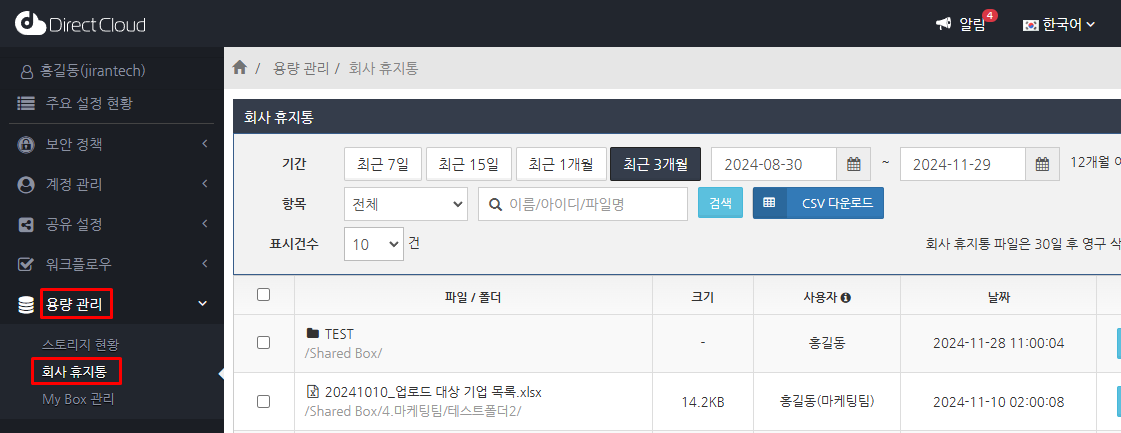
1. '스토리지' > '회사 휴지통' 메뉴를 선택합니다.

<figure><img src="https://1610041171-files.gitbook.io/~/files/v0/b/gitbook-x-prod.appspot.com/o/spaces%2FFRc8hBWqHCHYh3E0AhFb%2Fuploads%2FyyaCWn9wMjzz7qJS22p2%2Fimage.png?alt=media&#x26;token=958ed156-3a66-4692-b0c7-dc1511799c7b" alt=""><figcaption></figcaption></figure>

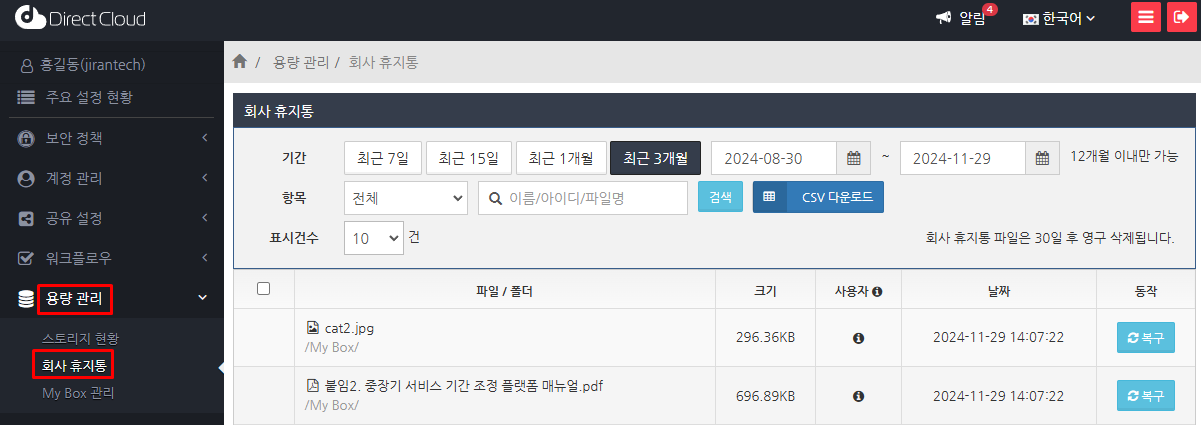
2. 복원할 파일의 작업 열에서 복구 버튼을 클릭합니다.

<figure><img src="https://1610041171-files.gitbook.io/~/files/v0/b/gitbook-x-prod.appspot.com/o/spaces%2FFRc8hBWqHCHYh3E0AhFb%2Fuploads%2FfCDt0YrlwKtPQDGTFqOw%2Fimage.png?alt=media&#x26;token=b0f301af-0cd4-467b-b119-2a9b900ac6d7" alt=""><figcaption></figcaption></figure>

3. 확인 화면에서 확인 버튼을 클릭합니다.

<figure><img src="https://1610041171-files.gitbook.io/~/files/v0/b/gitbook-x-prod.appspot.com/o/spaces%2FFRc8hBWqHCHYh3E0AhFb%2Fuploads%2FfDBk1gpl5uVWPmuMNfPk%2Fimage.png?alt=media&#x26;token=9b9a9736-aa03-4c15-b113-dc8669b959b4" alt=""><figcaption></figcaption></figure>

**\[사용자 페이지의 휴지통 확인]**

1. 사용자 페이지의 휴지통 메뉴에서 복원된 폴더 또는 파일을 확인합니다.

<figure><img src="https://1610041171-files.gitbook.io/~/files/v0/b/gitbook-x-prod.appspot.com/o/spaces%2FFRc8hBWqHCHYh3E0AhFb%2Fuploads%2FuYFCdflblA53Y7BFTebx%2Fimage.png?alt=media&#x26;token=e06e1d84-4a42-4f83-ba35-71bb9dd963be" alt=""><figcaption></figcaption></figure>

{% hint style="warning" %}
**삭제된 사용자 또는 Guest의 폴더 및 파일 복원**
{% endhint %}

삭제된 사용자 혹은 Guest의 폴더, 파일을 복원하는 방법에 대해 설명합니다. 복원 대상 사용자가 삭제되었으므로 복원할 소유자를 지정해야 합니다.

1. '용량 관리' > '회사 휴지통' 메뉴를 선택합니다.

<figure><img src="https://1610041171-files.gitbook.io/~/files/v0/b/gitbook-x-prod.appspot.com/o/spaces%2FFRc8hBWqHCHYh3E0AhFb%2Fuploads%2F07E2P3DUJJj6DvHqc5ta%2Fimage.png?alt=media&#x26;token=2817d4bc-365f-45b5-abae-1a5b3e66b0fa" alt=""><figcaption></figcaption></figure>

2. '사용자' 열이 'i'(인포메이션 마크)로 표시된 행의 '복구' 버튼을 클릭합니다.\
   소유자 선택 화면이 표시됩니다.

<figure><img src="https://1610041171-files.gitbook.io/~/files/v0/b/gitbook-x-prod.appspot.com/o/spaces%2FFRc8hBWqHCHYh3E0AhFb%2Fuploads%2FXhnA1X7fYHlLP2eh1eLH%2Fimage.png?alt=media&#x26;token=85a51856-a98e-4f9c-a357-22ea7aac9a28" alt=""><figcaption></figcaption></figure>

&#x20;   &#x20;

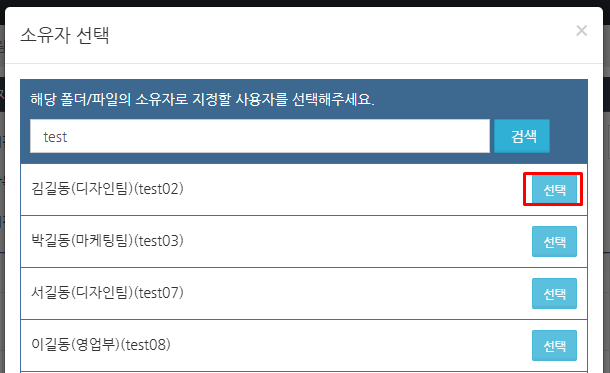
3. 소유자 선택 화면에서 복원 후 소유자로 지정할 사용자 이름 또는 사용자 ID를 입력하고 검색 버튼을 클릭합니다.

<figure><img src="https://1610041171-files.gitbook.io/~/files/v0/b/gitbook-x-prod.appspot.com/o/spaces%2FFRc8hBWqHCHYh3E0AhFb%2Fuploads%2F7jCi0kmbFIxaAkt5RMzB%2Fimage.png?alt=media&#x26;token=d7fde947-914b-4d06-82b7-5aef09f47426" alt=""><figcaption></figcaption></figure>

4. 표시된 사용자의 선택 버튼을 클릭합니다.

<figure><img src="https://1610041171-files.gitbook.io/~/files/v0/b/gitbook-x-prod.appspot.com/o/spaces%2FFRc8hBWqHCHYh3E0AhFb%2Fuploads%2FhONyTyvXm9X2QRH15VLy%2Fimage.png?alt=media&#x26;token=fb528410-9cfd-439b-8ffe-2576d1ef6b54" alt=""><figcaption></figcaption></figure>

5. 확인 화면에서 확인 버튼을 클릭합니다.

<figure><img src="https://1610041171-files.gitbook.io/~/files/v0/b/gitbook-x-prod.appspot.com/o/spaces%2FFRc8hBWqHCHYh3E0AhFb%2Fuploads%2FQgAhkEbHpV6uxCj8e6E0%2Fimage.png?alt=media&#x26;token=550f9b2d-719a-4803-b0c1-d415063c3438" alt=""><figcaption></figcaption></figure>

**\[사용자 페이지의 휴지통 확인]**

1. 사용자 페이지의 휴지통 메뉴에서 복원된 폴더 또는 파일을 확인합니다.

<figure><img src="https://1610041171-files.gitbook.io/~/files/v0/b/gitbook-x-prod.appspot.com/o/spaces%2FFRc8hBWqHCHYh3E0AhFb%2Fuploads%2FB7Wjh86Op5DO9dC07gz7%2Fimage.png?alt=media&#x26;token=d252d00e-dc9f-43d6-9c61-1efd02014d86" alt=""><figcaption></figcaption></figure>

{% hint style="warning" %}
**휴지통에서 복원했을 때의 이동 위치**
{% endhint %}

| 삭제 조작                                                                                                                 | 복원한 폴더 및 파일의 이동 위치                                                                                                                                                         |
| --------------------------------------------------------------------------------------------------------------------- | -------------------------------------------------------------------------------------------------------------------------------------------------------------------------- |
| 사용자 휴지통에 저장되어 있는 폴더 또는 파일을 삭제                                                                                         | 폴더·파일을 삭제한 사용자의 '휴지통'의 'My Box / Shared Box', '문서 관리', 'Connect', 'DLP', 'Warm Storage', 'Cold Storage' 탭으로 이동                                                             |
| My Box에 폴더 또는 파일이 저장되어 있는 상태에서 사용자를 삭제                                                                                | '소유자 선택' 화면에서 지정한 사용자의 '휴지통'의 'My Box / Shared Box' 탭으로 이동                                                                                                                 |
| 사용자의 '휴지통'의 'My Box / Shared Box', 'Connect', 'DLP', 'Warm Storage', 'Cold Storage' 탭에 폴더 또는 파일이 저장되어 있는 상태에서 사용자를 삭제 | '소유자 선택' 화면에서 지정한 사용자의 '휴지통'의 'My Box / Shared Box', '문서 관리', 'Connect', 'DLP', 'Warm Storage', 'Cold Storage' 탭으로 이동                                                      |
| '용량 관리' > '스토리지 현황' 메뉴에서 사용자 휴지통을 삭제                                                                                  | 사용자의 '휴지통'의 'My Box / Shared Box', '문서 관리', 'Connect', 'DLP', 'Warm Storage', 'Cold Storage' 탭으로 이동                                                                        |
| 사용자의 '휴지통'의 'My Box / Shared Box' 탭에 폴더 또는 파일이 저장되어 있는 상태에서 Guest를 삭제                                                 | '소유자 선택' 화면에서 지정한 사용자의 '휴지통'의 'My Box / Shared Box' 탭으로 이동                                                                                                                 |
| 사용자의 '휴지통'의 'Connect' 탭에 폴더·파일이 저장되어 있는 상태에서 Connect User를 삭제                                                         | '소유자 선택' 화면에서 지정한 사용자의 '휴지통'의 'My Box / Shared Box' 탭으로 이동                                                                                                                 |
| 파일 기한을 설정하여 파일을 삭제                                                                                                    | 파일 기한을 설정한 사용자의 '휴지통'의 'My Box / Shared Box', 'Connect', 'DLP' 탭으로 이동                                                                                                      |
| 폴더 속성 설정으로 폴더 또는 파일이 자동 삭제                                                                                            | <p>폴더:<br>폴더를 생성한 사용자의 '휴지통'의 'My Box / Shared Box', 'Connect', 'DLP' 탭으로 이동<br></p><p>파일:<br>파일을 마지막으로 갱신한 사용자의 '휴지통'의 'My Box / Shared Box', 'Connect', 'DLP' 탭으로 이동</p> |
| '공유 설정' > 'Shared Box' 메뉴의 '파일 목록'에서 폴더 또는 파일을 삭제                                                                     | 삭제 조작을 수행한 계약 담당 관리자, 일반 관리자의 '휴지통'의 'My Box / Shared Box' 탭으로 이동                                                                                                          |
| '공유 설정' > 'Shared Box' 메뉴의 '폴더 목록'에서 폴더를 삭제                                                                           | 삭제 조작을 수행한 계약 담당 관리자, 일반 관리자의 '휴지통'의 'My Box / Shared Box' 탭으로 이동                                                                                                          |
| '공유 설정' > 'Connect 관리' 메뉴의 '파일 목록'에서 폴더 또는 파일을 삭제                                                                     | 삭제 조작을 수행한 계약 담당 관리자, 일반 관리자의 '휴지통'의 'Connect' 탭으로 이동                                                                                                                      |
| '공유 설정' > 'DLP 관리' 메뉴의 '파일 목록'에서 폴더 또는 파일을 삭제                                                                         | 삭제 조작을 수행한 계약 담당 관리자, 일반 관리자의 '휴지통'의 'DLP' 탭으로 이동                                                                                                                          |
| '공유 설정' > 'DLP 관리' 메뉴의 '폴더 목록'에서 폴더를 삭제                                                                               | 삭제 조작을 수행한 계약 담당 관리자, 일반 관리자의 '휴지통'의 'DLP' 탭으로 이동                                                                                                                          |
| '공유 설정' > 'Warm Storage 관리' 메뉴의 '파일 목록'에서 폴더 또는 파일을 삭제                                                                | 삭제 조작을 수행한 계약 담당 관리자, 일반 관리자의 휴지통의 'Warm Storage' 탭으로 이동                                                                                                                   |
| '공유 설정' > 'Warm Storage 관리' 메뉴의 '폴더 목록'에서 폴더를 삭제                                                                      | 삭제 조작을 수행한 계약 담당 관리자, 일반 관리자의 휴지통의 'Warm Storage' 탭으로 이동                                                                                                                   |
| '공유 설정' > 'Cold Storage 관리' 메뉴의 '파일 목록'에서 폴더 또는 파일을 삭제                                                                | 삭제 조작을 수행한 계약 담당 관리자, 일반 관리자의 휴지통의 'Cold Storage' 탭으로 이동                                                                                                                   |
| '공유 설정' > 'Cold Storage 관리' 메뉴의 '폴더 목록'에서 폴더를 삭제                                                                      | 삭제 조작을 수행한 계약 담당 관리자, 일반 관리자의 휴지통의 'Cold Storage' 탭으로 이동                                                                                                                   |