> For the complete documentation index, see [llms.txt](https://help.directcloud.net/llms.txt). Markdown versions of documentation pages are available by appending `.md` to page URLs; this page is available as [Markdown](https://help.directcloud.net/admin_manual/security_policy/user_ip_restriction.md).
# 사용자 페이지에 로그인할 수 있는 IP 주소를 제한하는 방법
### 개요
이 매뉴얼에서는 '보안 정책' > '접속 제어' 메뉴의 IP 제한 탭에서 사용자 페이지에 대한 액세스를 지정된 글로벌 IP 주소로 제한하는 방법에 대해 설명합니다.
***
### 제한·보충사항
* 관리자 권한이 부여된 사용자는 관리자 페이지에서 '보안 정책'에 접근 가능합니다.
* 등록 가능한 글로벌 IP 주소의 등록수는 제한이 없습니다.
* 구성된 IP 주소 범위 내에서 글로벌 IP 주소가 변경되면 세션이 끊어집니다.
***
### 절차
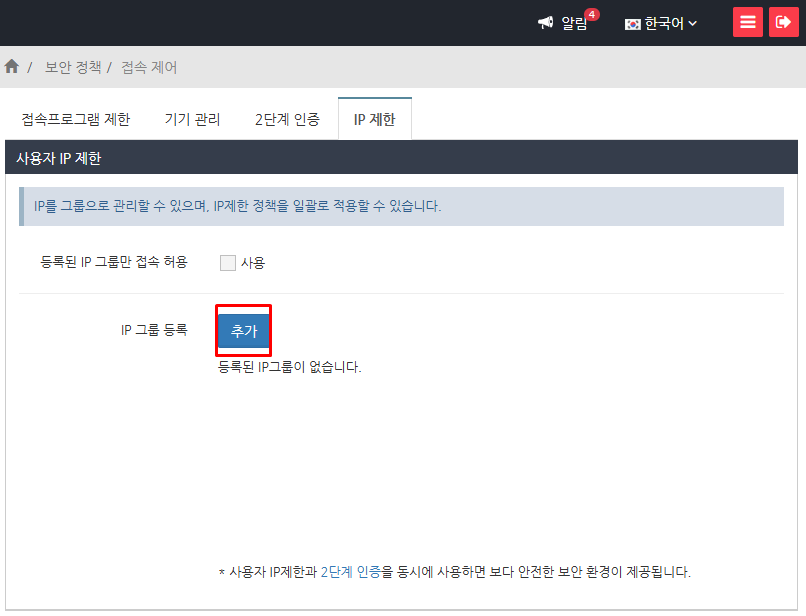
1. '보안 정책' > '접속 제어' 메뉴를 선택하고 'IP 제한' 탭을 클릭합니다.
2. IP 그룹 등록의 추가 버튼을 클릭합니다.
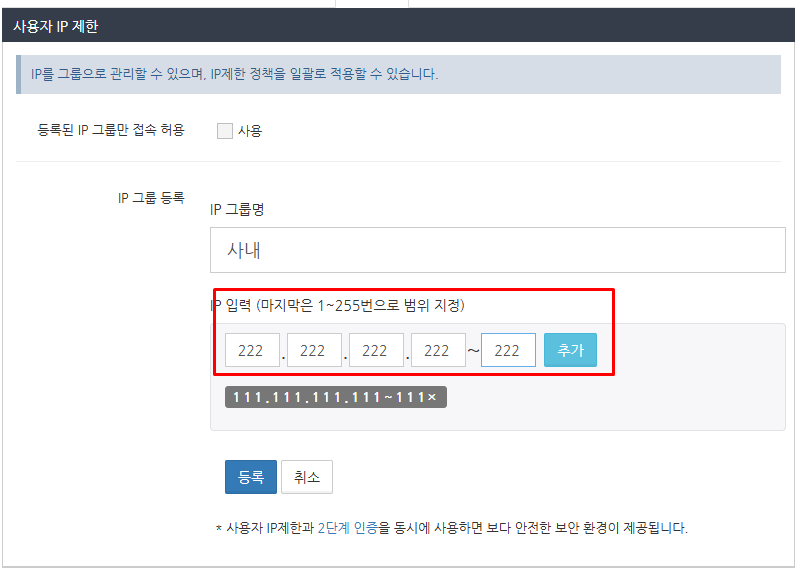
3. IP 주소 그룹 이름에 원하는 설정 이름을 입력하고 IP 주소 입력에 액세스할 수 있는 IP 주소 범위를 입력한 다음 추가 버튼을 클릭합니다. 하나의 글로벌 IP 주소를 입력하려면 "111.111.111.111-111" 형식으로 입력합니다.
4. 글로벌 IP 주소를 추가하려면 글로벌 IP 주소 범위를 다시 입력하고 추가 버튼을 클릭합니다.
5. 등록 버튼을 클릭합니다.\
'IP 주소 그룹' 설정이 저장됩니다.
6. 지정한 IP 주소로부터의 로그인만 허용되도록 설정하려면 '등록된 IP 그룹만 접속 허용'을 '사용'으로 선택합니다. 설정은 즉시 저장됩니다.