# 특정 사용자·Guest에게 예외적인 접근 제한을 부여하는 방법

### 개요 <a href="#a03" id="a03"></a>

이 매뉴얼에서는 '보안 정책' > '접속 제어 개별 설정' 메뉴에서 특정 사용자·Guest에 대해 예외적인 접근 제한을 설정하는 방법에 대해 설명합니다.

***

### 제한·보충사항 <a href="#a04" id="a04"></a>

* 관리자 권한이 부여된 사용자는 관리자 페이지에서 '보안 정책'에 접근 가능합니다.
* 접근 제어의 개별 설정은 Connect User에게는 적용되지 않습니다.
* 기본 설정의 애플리케이션에는 보안 > 접근 제어에서 설정한 애플리케이션이 표시됩니다.
* 기본 설정과 개별 설정의 권한 세트는 모든 사용자·Guest에게 적용할 수 있습니다.
* 이미 사용자나 Guest에게 적용되어 있던 접근 제어의 개별 설정을 삭제한 경우 접근 제어는 기본 설정으로 돌아갑니다.
* 접근 제어의 개별 설정은 최대 100건까지 등록할 수 있습니다.

***

### 절차 <a href="#a05" id="a05"></a>

{% hint style="warning" %}
**접속제어의 개별설정 추가**
{% endhint %}

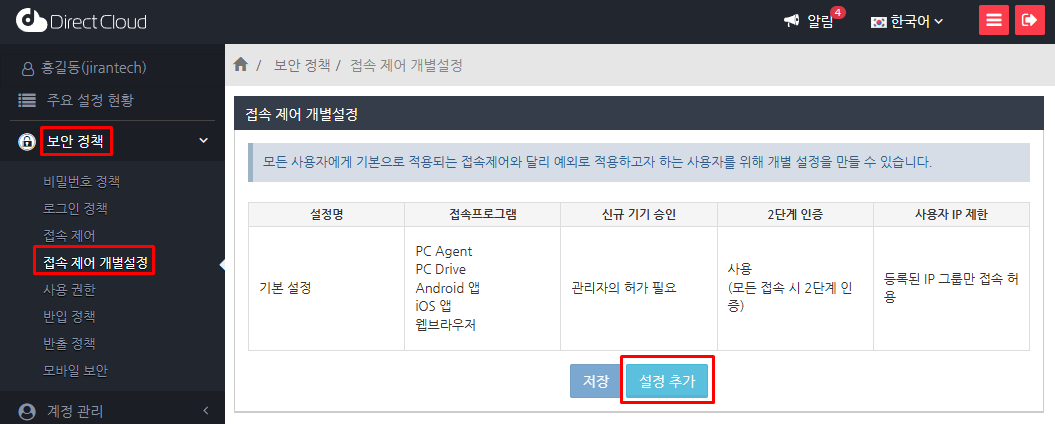
1. '보안 정책' > '접속 제어 개별설정' 메뉴를 선택하고 설정 추가 버튼을 클릭합니다.

<figure><img src="https://1610041171-files.gitbook.io/~/files/v0/b/gitbook-x-prod.appspot.com/o/spaces%2FFRc8hBWqHCHYh3E0AhFb%2Fuploads%2F4viF8VAy81moSOF3wBQf%2Fimage.png?alt=media&#x26;token=7359a009-0879-4c70-892b-8e709c89f790" alt=""><figcaption></figcaption></figure>

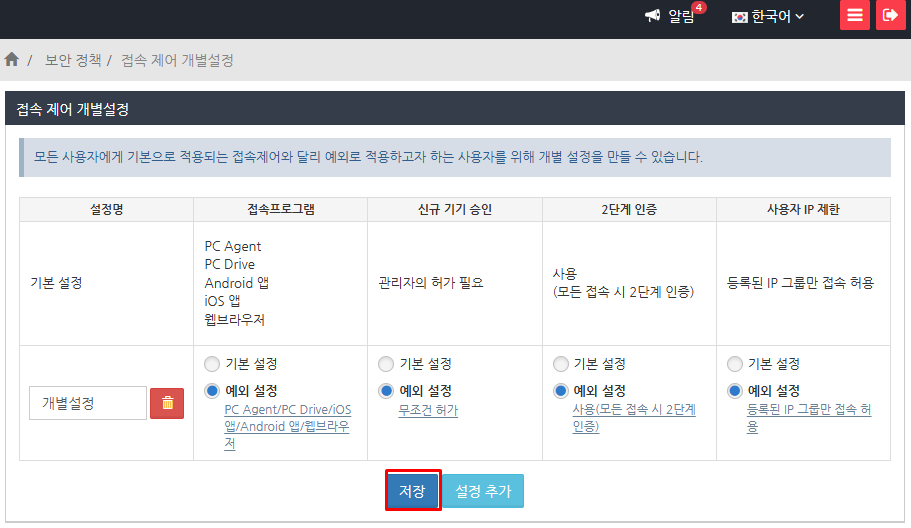
2. 특정 사용자 및 Guest에 적용하기 위한 접속 제어 설정 이름을 입력하고 각 항목에 대한 접속 제어 설정을 지정합니다.

<figure><img src="https://1610041171-files.gitbook.io/~/files/v0/b/gitbook-x-prod.appspot.com/o/spaces%2FFRc8hBWqHCHYh3E0AhFb%2Fuploads%2F3x4wkYjlH5FX66dq6qBt%2Fimage.png?alt=media&#x26;token=22d1b1d7-1dcf-4de5-8286-4dd6d2f8e4a5" alt=""><figcaption></figcaption></figure>

<table><thead><tr><th width="184">항목</th><th>설명</th></tr></thead><tbody><tr><td>접속프로그램</td><td>개별 설정을 선택하면 사용 가능한 응용 프로그램을 선택할 수 있습니다.</td></tr><tr><td>신규 기기 승인</td><td>개별 설정을 선택하면 장치 사용에 관리자 승인이 필요한지 여부를 설정할 수 있습니다.</td></tr><tr><td>2단계 인증</td><td>개별 설정을 선택하면 이중 인증을 사용할지 여부를 설정할 수 있습니다.</td></tr><tr><td>사용자 IP 제한</td><td>개별 설정을 선택하면 IP 주소 제한을 수행할지 여부를 설정할 수 있습니다.</td></tr></tbody></table>

3. 저장 버튼을 클릭합니다.

<figure><img src="https://1610041171-files.gitbook.io/~/files/v0/b/gitbook-x-prod.appspot.com/o/spaces%2FFRc8hBWqHCHYh3E0AhFb%2Fuploads%2FUON4qV8qEhRwS7Gp7NsN%2Fimage.png?alt=media&#x26;token=7d94f014-a0e6-488b-a31e-6dc0e37e0864" alt=""><figcaption></figcaption></figure>

{% hint style="warning" %}
**사용자에게 접속 제어의 개별설정 적용**
{% endhint %}

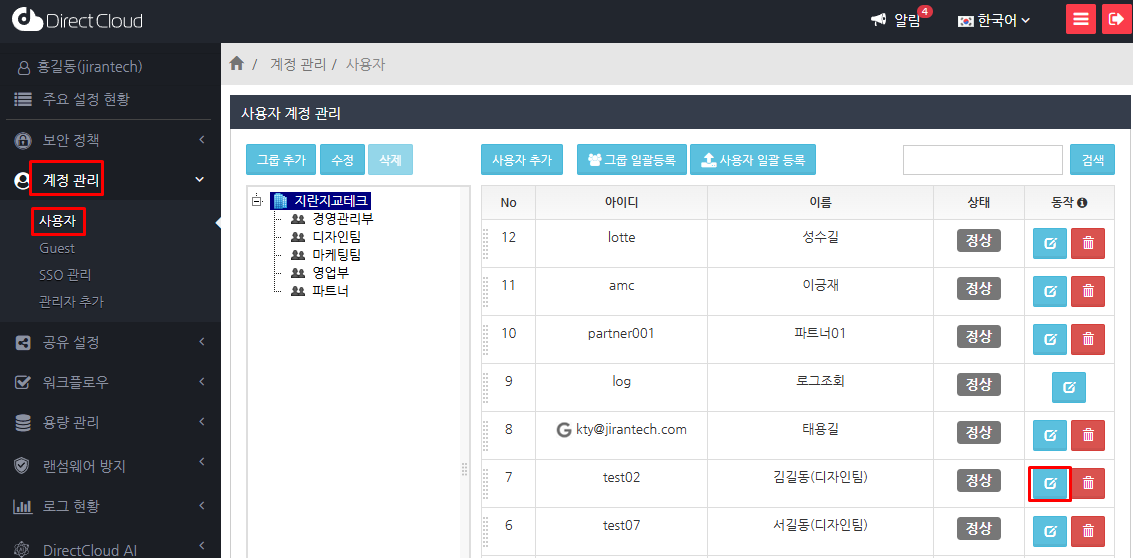
1. '계정 관리' > '사용자'를 선택하고 접속 제어의 개별설정을 적용하려는 사용자의 '동작' 필드에 표시된 편집 버튼을 클릭합니다.

<figure><img src="https://1610041171-files.gitbook.io/~/files/v0/b/gitbook-x-prod.appspot.com/o/spaces%2FFRc8hBWqHCHYh3E0AhFb%2Fuploads%2FS9BcQNxWFY6fEKPkX5u1%2Fimage.png?alt=media&#x26;token=76ce3341-6af1-4e0e-887c-1b1af244d19d" alt=""><figcaption></figcaption></figure>

2. '접속 제어' 설정을 표시하고 '접속제어개별 설정'에서 만든 설정 이름을 선택하고 "저장" 버튼을 클릭합니다.

<figure><img src="https://1610041171-files.gitbook.io/~/files/v0/b/gitbook-x-prod.appspot.com/o/spaces%2FFRc8hBWqHCHYh3E0AhFb%2Fuploads%2FSIzjRQTNTl6lLemCRSHa%2Fimage.png?alt=media&#x26;token=e5540e5c-3b95-42d0-9b12-d55de2352771" alt=""><figcaption></figcaption></figure>

{% hint style="warning" %}
**Guest에게 접속 제어의 개별설정 적용**
{% endhint %}

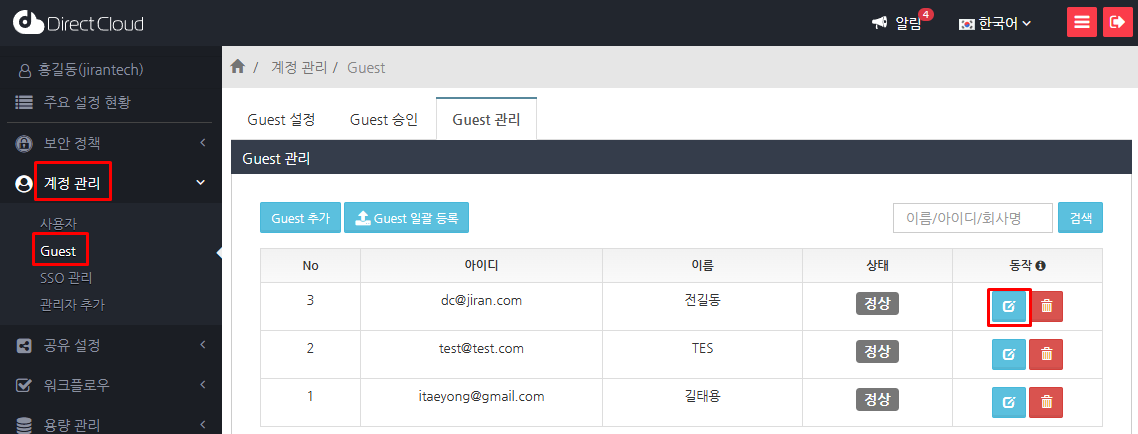
1. '계정 관리' > 'Guest' 메뉴에서 'Guest 관리' 탭을 선택하고 접근 제어의 개별 설정을 적용하려는 Guest의 동작 열에 표시되는 편집 버튼을 클릭합니다.

<figure><img src="https://1610041171-files.gitbook.io/~/files/v0/b/gitbook-x-prod.appspot.com/o/spaces%2FFRc8hBWqHCHYh3E0AhFb%2Fuploads%2FzZaRH829IRiwupDFqo26%2Fimage.png?alt=media&#x26;token=b00c238a-1c5a-4173-a25e-20423b373957" alt=""><figcaption></figcaption></figure>

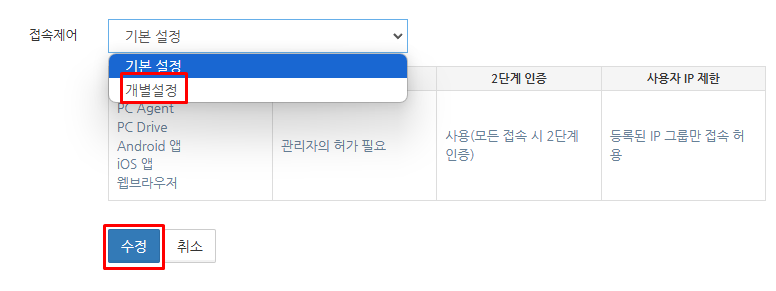
2. '접속 제어' 설정을 표시하고 '접속 제어 개별설정'에서 만든 설정 이름을 선택하고 '수정' 버튼을 클릭합니다.
<figure><img src="https://1610041171-files.gitbook.io/~/files/v0/b/gitbook-x-prod.appspot.com/o/spaces%2FFRc8hBWqHCHYh3E0AhFb%2Fuploads%2FuGuvulHuYRJ40Bec3WHH%2Fimage.png?alt=media&#x26;token=a25b7453-768b-4ed0-8569-e92773f2e5cf" alt=""><figcaption></figcaption></figure>