# 랜섬웨어 방지에 등록된 차단/허가 프로그램을 확인하는 방법

### 개요 <a href="#a03" id="a03"></a>

DirectCloud의 기본 기능인 랜섬웨어 방지를 사용하시면, 짧은 시간 안에 여러 차례 파일을 변경한 프로그램을 랜섬웨어로 판단하여 자동으로 차단할 수 있습니다.\
이 매뉴얼에서는 관리자 페이지에서 차단된 프로그램과 허가된 프로그램을 각각 목록으로 확인하는 방법을 설명합니다.

***

### 제한·보충사항 <a href="#a04" id="a04"></a>

* 랜섬웨어 방지 기능은 모든 플랜에서 추가 요금 없이 이용하실 수 있습니다.
* 관리자 권한이 부여된 사용자는 관리자 페이지에서 '랜섬웨어 방지' 항목에 접근 가능합니다.
* 랜섬웨어 방지에서 보호 대상 파일의 확장자를 지정하는 조건 또는 프로그램이 차단되기까지의 변경 횟수를 설정하는 조건에 해당하면, 프로그램 차단 내역에 로그가 기록되고 해당 프로그램은 자동으로 차단 프로그램 목록에 등록됩니다.
* DirectCloud 드라이브에서도 차단된 프로그램과 허가된 프로그램을 확인할 수 있습니다.\
  자세한 내용은 [DirectCloud 드라이브에서 허용 프로그램을 등록/제거하는 방법](https://help.directcloud.net/user_manual/ransomware/register_allow_program)을 참고하시기 바랍니다.
* 관리자 페이지의 차단 프로그램 목록에서는 차단된 프로그램을 허가 프로그램으로 등록할 수 없습니다.\
  허가 등록을 위해서는 DirectCloud 드라이브 트레이 메뉴의 '랜섬웨어 방지' > ‘차단된 프로그램’ 메뉴에서 설정하시기 바랍니다.
* 관리자 페이지의 허가 프로그램 목록에서도 프로그램을 허가 프로그램으로 등록할 수 없습니다.\
  DirectCloud 드라이브 트레이 메뉴의 '랜섬웨어 방지' > ‘허용된 프로그램’ 메뉴에서 등록을 진행해 주시기 바랍니다.
* 랜섬웨어 방지에서 차단 대상이 되는 것은 DirectCloud 드라이브에 저장된 파일을 실제로 변경한 프로그램만 해당됩니다.
* 파일을 열기만 한 경우에는 변경으로 판단되지 않습니다.

  프로그램이 최초로 파일을 연 시점부터 10초 이내에, 프로그램 차단 정책 설정에서 지정된 개수 이상의 파일을 변경하면 해당 프로그램은 차단됩니다.
* 한 번 차단 프로그램으로 등록되면, 동일한 프로그램이 파일을 열기만 해도 변경으로 판단됩니다.
* 디지털 서명된 프로그램은 이 기능으로 차단할 수 없습니다.
* 다운로드되는 CSV 파일의 문자 인코딩은 환경 설정 > 상세 설정 메뉴의 ‘다운로드 시 문자 인코딩 설정’에서 지정된 값을 따릅니다.\
  자세한 내용은 [다운로드하는 CSV 파일의 문자 코드를 설정하는 방법](https://help.directcloud.net/admin_manual/detail_settings/csv_encoding)을 참고하시기 바랍니다.
* macOS용 DirectCloud 드라이브에서는 랜섬웨어 방지 기능을 이용하실 수 없습니다.

***

### 절차 <a href="#a05" id="a05"></a>

{% hint style="warning" %}
**차단된 프로그램 확인**
{% endhint %}

**\[차단된 프로그램 목록 표시]**

1. '랜섬웨어 방지' > '차단된 프로그램 현황' 메뉴를 클릭합니다.

<figure><img src="https://1610041171-files.gitbook.io/~/files/v0/b/gitbook-x-prod.appspot.com/o/spaces%2FFRc8hBWqHCHYh3E0AhFb%2Fuploads%2F8B584N8UMD5vWZvu2xVZ%2Fimage.png?alt=media&#x26;token=9f0b1e7a-4166-4801-a679-f9d3649de5c0" alt=""><figcaption></figcaption></figure>

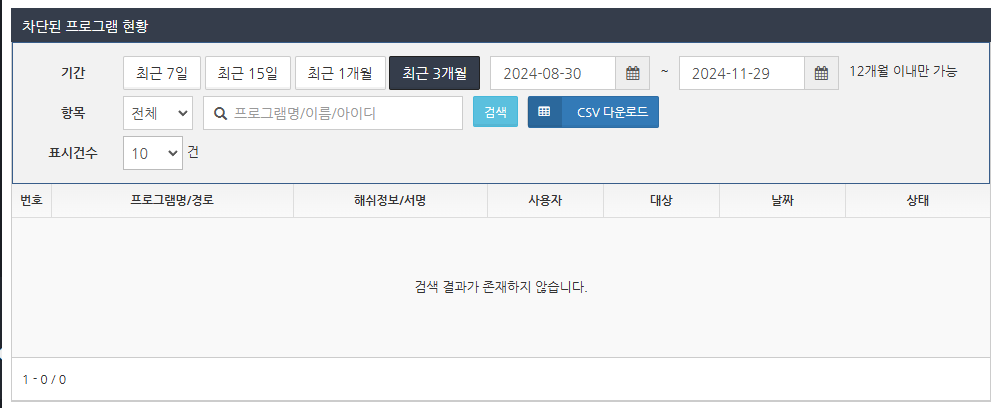
2. 차단된 프로그램 목록에서 등록된 프로그램을 확인합니다.

<figure><img src="https://1610041171-files.gitbook.io/~/files/v0/b/gitbook-x-prod.appspot.com/o/spaces%2FFRc8hBWqHCHYh3E0AhFb%2Fuploads%2FMaOuCOEbkM69wVhcp8Bq%2Fimage.png?alt=media&#x26;token=15b1f048-1ca3-4421-b434-4165e175e142" alt=""><figcaption></figcaption></figure>

<table><thead><tr><th width="183">항목</th><th>설명</th></tr></thead><tbody><tr><td>프로그램명/경로</td><td>차단된 프로그램의 이름과 파일 경로가 표시됩니다.</td></tr><tr><td>해쉬정보/서명</td><td>차단된 프로그램의 해시 값과 서명이 표시됩니다.</td></tr><tr><td>사용자</td><td>프로그램이 차단될 때 로그인한 사용자가 표시됩니다.</td></tr><tr><td>대상</td><td>프로그램이 차단되면 사용자가 사용하던 OS 정보가 표시됩니다.<br>현재 랜섬웨어 방지 기능은 Windows의 DirectCloud 드라이브에서만 사용할 수 있으므로 이 필드에는 "WIN"이 표시됩니다.</td></tr><tr><td>날짜</td><td>프로그램이 차단된 날짜와 시간이 표시됩니다.</td></tr><tr><td>상태</td><td><p>일단 차단된 프로그램이 DirectCloud 드라이브의 차단 프로그램 메뉴에서 허용 프로그램으로 등록되었는지 여부에 대한 정보가 표시됩니다.</p><ul><li>차단중:<br>프로그램이 차단된 상태</li><li>허용:<br>사용자가 허용 프로그램에 등록한 상태</li></ul></td></tr></tbody></table>

**\[차단 프로그램 목록을 필터링 하여 표시]**

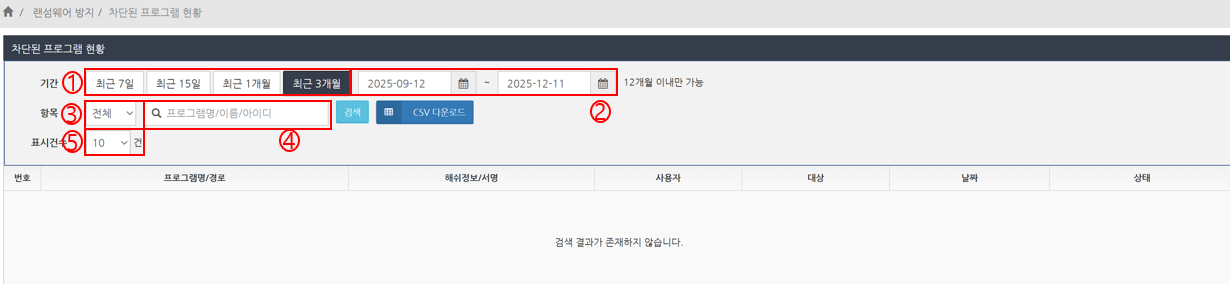
차단된 프로그램 현황에서 차단된 프로그램 목록을 기간, 상태, 프로그램 이름, 사용자, 건수로 필터링 하여표시할 수 있습니다.

<figure><img src="https://1610041171-files.gitbook.io/~/files/v0/b/gitbook-x-prod.appspot.com/o/spaces%2FFRc8hBWqHCHYh3E0AhFb%2Fuploads%2FK2B82pdM9M08V3rgy0y1%2Fimage.png?alt=media&#x26;token=26dd5136-c87e-4caa-ad10-dd554d9fce77" alt=""><figcaption></figcaption></figure>

<table><thead><tr><th width="74.5">No.</th><th>설명</th></tr></thead><tbody><tr><td>1</td><td>차단된 프로그램 목록을 표시할 기간을 직전 7일, 직전 15일, 직전 1개월, 직전 3개월 중에서 선택합니다.</td></tr><tr><td>2</td><td>계약 시작일부터 현재까지의 차단된 프로그램 목록을 표시할 기간을 지정합니다.<br>지정할 수 있는 기간은 최대 12개월입니다.</td></tr><tr><td>3</td><td>클릭하여 드롭다운 리스트를 표시하고, 차단된 프로그램 목록을 필터링하여 표시할 상태를 선택합니다.</td></tr><tr><td>4</td><td>차단된 프로그램 목록을 프로그램 이름 또는 작업을 수행한 사용자 기준으로 필터링하려는 경우, 프로그램명, 사용자명 또는 사용자 ID에 포함된 문자를 입력합니다.</td></tr><tr><td>5</td><td>차단된 프로그램 목록을 표시할 건수를 10, 25, 50, 100 중에서 선택합니다.</td></tr></tbody></table>

**\[차단된 프로그램 목록을 CSV 파일로 내보내기]**

1. 차단 프로그램 목록에서 CSV 다운로드 버튼을 클릭합니다.\
   CSV 파일이 다운로드됩니다.\
   필요에 따라 차단된 프로그램 목록을 먼저 필터링한 후 다운로드하시는 것을 권장합니다.

<figure><img src="https://1610041171-files.gitbook.io/~/files/v0/b/gitbook-x-prod.appspot.com/o/spaces%2FFRc8hBWqHCHYh3E0AhFb%2Fuploads%2FTHuojijVeTvJSpc8nFt0%2Fimage.png?alt=media&#x26;token=d64a8efe-defb-4d80-a264-13777e56d768" alt=""><figcaption></figcaption></figure>

2. CSV 파일을 열어 문제없이 표시되는지 확인합니다.

{% hint style="warning" %}
**허용된 프로그램 목록 보기**
{% endhint %}

1. '랜섬웨어 방지' > '허용된 프로그램 현황' 메뉴를 클릭합니다.

<figure><img src="https://1610041171-files.gitbook.io/~/files/v0/b/gitbook-x-prod.appspot.com/o/spaces%2FFRc8hBWqHCHYh3E0AhFb%2Fuploads%2Fbw4UEhk8hCemV17jiPUS%2Fimage.png?alt=media&#x26;token=05a29dea-1cd2-44d7-8798-b77a4995b305" alt=""><figcaption></figcaption></figure>

2. 허용된 프로그램 목록에서 등록된 프로그램을 확인합니다.

<figure><img src="https://1610041171-files.gitbook.io/~/files/v0/b/gitbook-x-prod.appspot.com/o/spaces%2FFRc8hBWqHCHYh3E0AhFb%2Fuploads%2FAFG80QBUj6e5AoXlbq1g%2Fimage.png?alt=media&#x26;token=0b36711a-28af-4c0d-9659-2848b98172d2" alt=""><figcaption></figcaption></figure>

<table><thead><tr><th width="187">항목</th><th>설명</th></tr></thead><tbody><tr><td>유형</td><td>프로그램이 파일에 접근하기 위한 조건이 표시됩니다.</td></tr><tr><td>상세정보</td><td><p>등록된 허용 프로그램에 대한 자세한 정보가 표시됩니다.</p><ul><li>접근 허용 조건이 해시값 일치인 경우:<br>프로그램 이름과 해시값이 표시됩니다.</li><li>접근 허용 조건이 파일 경로 일치인 경우:<br>프로그램의 파일 경로가 표시됩니다.</li></ul></td></tr><tr><td>사용자</td><td>허용 프로그램을 등록한 사용자의 이름이 표시됩니다.</td></tr><tr><td>대상</td><td>허용 프로그램을 등록할 때 사용자가 사용한 기기의 OS 정보가 표시됩니다.<br>현재 랜섬웨어 방지 기능은 Windows용 DirectCloud 드라이브에서만 이용할 수 있으므로, 이 항목에는 'WIN'이 표시됩니다.</td></tr><tr><td>날짜</td><td>허용 프로그램으로 등록된 날짜와 시간이 표시됩니다.</td></tr><tr><td>상태</td><td><p>한번 허용된 프로그램이 DirectCloud 드라이브의 허용 프로그램에서 삭제되었는지 여부가 표시됩니다.</p><ul><li>사용:<br>프로그램이 허가된 상태</li><li>삭제:<br>사용자에 의해 허가 프로그램에서 삭제된 상태</li></ul></td></tr></tbody></table>

**\[허용된 프로그램 목록을 필터링 하여 표시하기]**

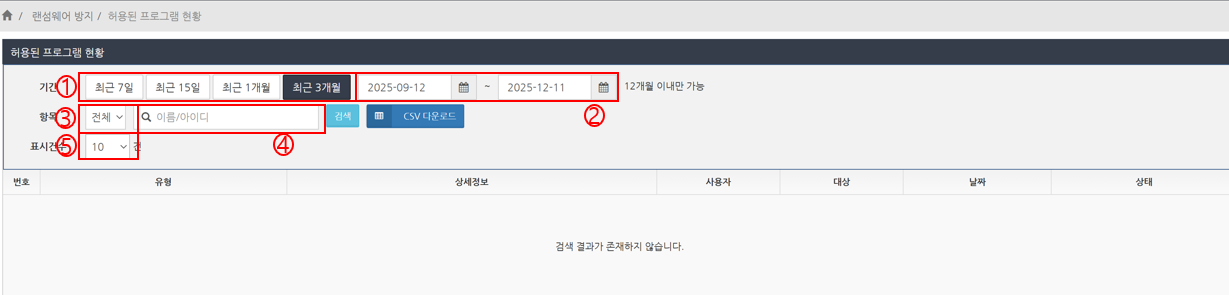
허용된 프로그램 목록 기간, 상태, 사용자 및 수로 필터링하여 볼 수 있습니다.

<figure><img src="https://1610041171-files.gitbook.io/~/files/v0/b/gitbook-x-prod.appspot.com/o/spaces%2FFRc8hBWqHCHYh3E0AhFb%2Fuploads%2FFDczkYiHm3KT8unhyARq%2Fimage.png?alt=media&#x26;token=0a9a753f-d6f3-4ebd-a7ae-15e8308c6c63" alt=""><figcaption></figcaption></figure>

<table><thead><tr><th width="74.5">No.</th><th>설명</th></tr></thead><tbody><tr><td>1</td><td>허된 프로그램 목록을 표시할 기간을 직전 7일, 직전 15일, 직전 1개월, 직전 3개월 중에서 선택합니다.</td></tr><tr><td>2</td><td>계약 시작일부터 현재까지의 허용된 프로그램 목록을 표시할 기간을 지정합니다.<br>지정할 수 있는 기간은 최대 12개월입니다.</td></tr><tr><td>3</td><td>클릭하여 드롭다운 리스트를 열고, 필터링하여 표시할 허용된 프로그램의 상태를 선택합니다.</td></tr><tr><td>4</td><td>허된 프로그램 목록을 사용자 기준으로 필터링하려는 경우, 사용자명 또는 사용자 ID를 입력합니다.</td></tr><tr><td>5</td><td>허용된 프로그램 목록을 표시할 건수를 10, 25, 50, 100 중에서 선택합니다.</td></tr></tbody></table>

**\[허용된 프로그램 목록을 CSV 파일로 다운로드 하기]**

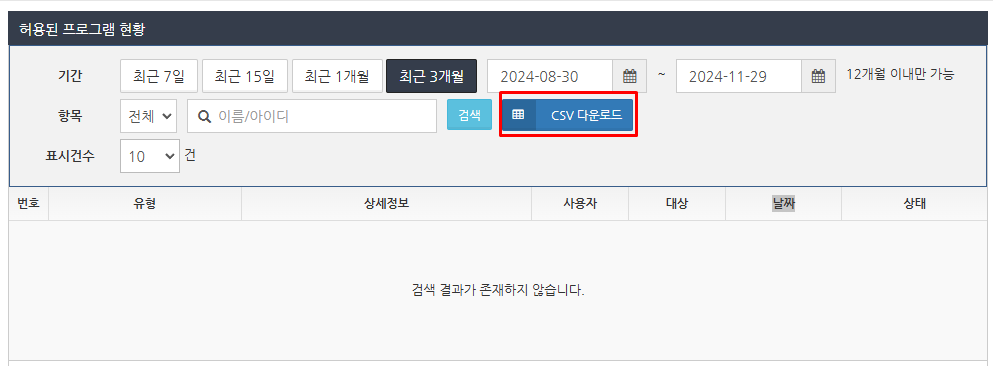
1. 허용된 프로그램 목록에서 CSV 다운로드 버튼을 클릭합니다.\
   CSV 파일이 다운로드됩니다.\
   필요에 따라 허용된 프로그램 목록을 먼저 필터링한 후 다운로드하시는 것을 권장합니다.

<figure><img src="https://1610041171-files.gitbook.io/~/files/v0/b/gitbook-x-prod.appspot.com/o/spaces%2FFRc8hBWqHCHYh3E0AhFb%2Fuploads%2F6BwnimtzDboKWGv3tVsn%2Fimage.png?alt=media&#x26;token=ab9b486f-639c-402b-94ab-57f025ca4e71" alt=""><figcaption></figcaption></figure>

2. CSV 파일을 열어 문제없이 표시되는지 확인합니다.