# Shared Box에 대한 접근 권한을 사용자에게 부여하는 방법

### 개요 <a href="#a03" id="a03"></a>

사용자, 그룹, Guest는 [접근 권한의 종류와 Web 브라우저에서 가능한 조작](https://help.directcloud.net/user_manual/access_permission/w_permission) 권한의 범위 내에서 폴더와 파일을 사용할 수 있습니다.\
이 매뉴얼에서는 폴더에 대한 접근 권한 및 접근 레벨을 사용자, 그룹, Guest, Connect User에게 부여하는 방법에 대해 설명합니다.

***

### 제한·보충사항 <a href="#a04" id="a04"></a>

* 관리자 권한이 부여된 사용자는 관리자 페이지에서 '공유 설정' 메뉴를 사용할 수 있습니다.
* 이 매뉴얼에서는 Shared Box 폴더에서의 작업 방법을 설명하고 있지만, 다른 폴더에서도 동일한 절차로 작업할 수 있습니다.
* 접근 권한은 폴더와 파일을 작업하기 위한 권한을 의미합니다.
* 접근 권한 레벨은 접근 권한이 부여된 폴더 안에 있는 폴더와 파일에 대해 가능한 작업을 정의한 것입니다.
* 접근 권한과 접근 권한 레벨은 최대 6단계까지 설정할 수 있습니다.
* 아래 화면에서는 각각 최대 3,000건까지 접근 권한을 표시할 수 있습니다.

  3,000건을 초과하면 확인 버튼을 눌 수 없게 되며, 자동으로 접근 권한 일괄 처리용 CSV 가져오기 화면이 표시됩니다.

  * 사용자의 접근 권한 설정 화면
  * Guest의 접근 권한 설정 화면
  * Connect User의 접근 권한 설정 화면
* 접근 권한 설정 버튼을 눌러도 반응이 없는 경우에는 web 브라우저의 캐시를 삭제한 후 다시 실행해주시기 바랍니다.
* DirectCloud-CONNECT를 사용할 수 있는 경우에는 Connect 관리 메뉴가 표시됩니다.
* DirectCloud-SHIELD DLP를 계약하고 있는 경우에는 DLP 관리 메뉴가 표시됩니다.
* Warm Storage를 사용할 수 있다면 Warm Storage 관리 메뉴가 표시됩니다.
* Cold Storage를 계약하고 있는 경우에는 Cold Storage 관리 메뉴가 표시됩니다.
* Cold Storage에서 접근 권한을 설정할 수 있는 폴더는 1단계 폴더만 해당되며, 설정 내용은 하위 폴더에 상속됩니다.
* Cold Storage에서는 다운로드와 미리보기를 사용할 수 없기 때문에 다운로더와 프리뷰어 접근 권한 레벨은 설정할 수 없습니다.
* Cold Storage 폴더에서 설정할 수 있는 접근 권한 수는 최대 100명까지이며, 단 <마스터>는 제외됩니다.
* Cold Storage에서는 접근 권한 설정 시 그룹을 선택할 수 없습니다.
* Cold Storage로 폴더를 이동하면 해당 폴더의 접근 권한 정보는 삭제됩니다.

***

### 절차 <a href="#a05" id="a05"></a>

{% hint style="warning" %}
**Shared Box의 사용자에게 접근 권한 부여**
{% endhint %}

**\[Shared Box 설정 화면 표시]**

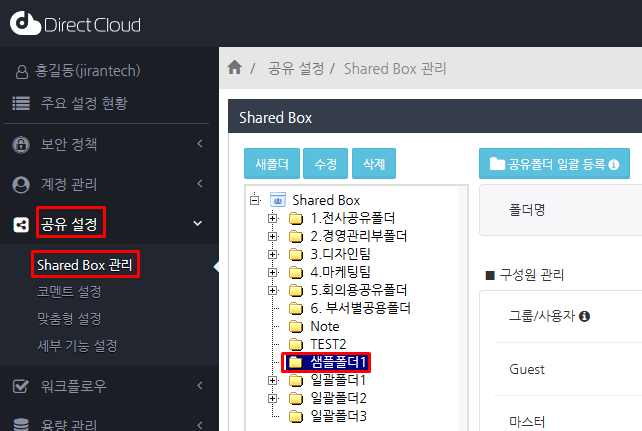
1. '공유 설정' > 'Shared Box 관리' 메뉴를 선택하고 접근 권한을 설정하려는 폴더를 클릭합니다.

<figure><img src="https://1610041171-files.gitbook.io/~/files/v0/b/gitbook-x-prod.appspot.com/o/spaces%2FFRc8hBWqHCHYh3E0AhFb%2Fuploads%2FmJiOfXXlpqvsdJDEKOWQ%2Fimage.png?alt=media&#x26;token=9162e52e-ffd2-42e6-8f84-3b6f679473f8" alt=""><figcaption></figcaption></figure>

**\[그룹, 사용자에게 권한설정]**

1. Shared Box 설정 화면의 구성원 관리에서 그룹/사용자의 오른쪽에 표시되는 '권한관리' 버튼을 클릭합니다.\
   권한 설정 화면이 표시됩니다.

<figure><img src="https://1610041171-files.gitbook.io/~/files/v0/b/gitbook-x-prod.appspot.com/o/spaces%2FFRc8hBWqHCHYh3E0AhFb%2Fuploads%2FtWv0Jb3tGGknLn6WwoUo%2Fimage.png?alt=media&#x26;token=09ef8ad1-66d5-46e5-bb62-d2f096a5235b" alt=""><figcaption></figcaption></figure>

&#x20;     &#x20;

2. 그룹 또는 사용자를 선택합니다.&#x20;

<figure><img src="https://1610041171-files.gitbook.io/~/files/v0/b/gitbook-x-prod.appspot.com/o/spaces%2FFRc8hBWqHCHYh3E0AhFb%2Fuploads%2FekLM1e8Lx7a0tEWBw6PN%2Fimage.png?alt=media&#x26;token=43121107-cfd1-4196-aa1c-86b833e8dff7" alt=""><figcaption></figcaption></figure>

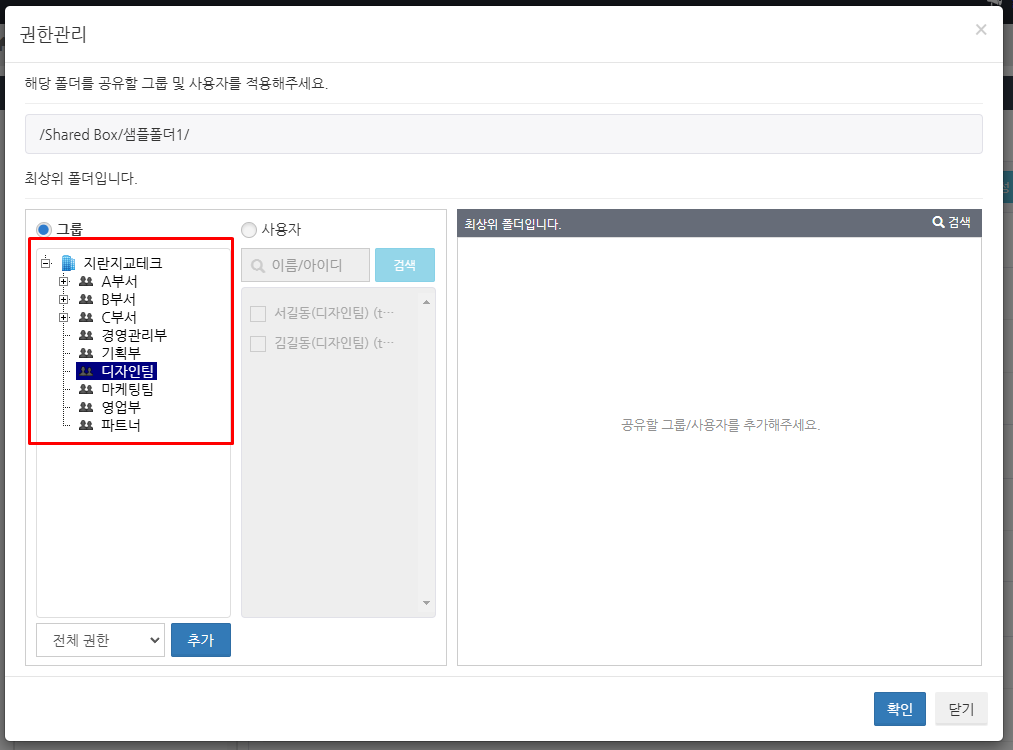
3. 그룹을 선택한 경우 권한을 부여할 그룹을 선택합니다.

<figure><img src="https://1610041171-files.gitbook.io/~/files/v0/b/gitbook-x-prod.appspot.com/o/spaces%2FFRc8hBWqHCHYh3E0AhFb%2Fuploads%2FKJTO0PfaIkcY6lEOcK44%2Fimage.png?alt=media&#x26;token=45e4c75e-b50d-423f-ae64-9f897f80f21c" alt=""><figcaption></figcaption></figure>

4. 부여할 권한을 선택하고 추가 버튼을 클릭합니다.\
   선택한 그룹이 오른쪽 영역으로 이동합니다.

<figure><img src="https://1610041171-files.gitbook.io/~/files/v0/b/gitbook-x-prod.appspot.com/o/spaces%2FFRc8hBWqHCHYh3E0AhFb%2Fuploads%2FAoijbbh49t7jWdS1MFNu%2Fimage.png?alt=media&#x26;token=54181175-0012-42ee-829c-001ed024d45e" alt=""><figcaption></figcaption></figure>

&#x20;    &#x20;

5. '사용자'를 선택한 경우 권한을 부여하려는 사용자를 선택합니다.

<figure><img src="https://1610041171-files.gitbook.io/~/files/v0/b/gitbook-x-prod.appspot.com/o/spaces%2FFRc8hBWqHCHYh3E0AhFb%2Fuploads%2FLR8SHkAb7w3roinj4MxM%2Fimage.png?alt=media&#x26;token=b3b49c44-6f3c-4a52-b8c9-6db7f37efedc" alt=""><figcaption></figcaption></figure>

&#x20;  이때 사용자를 그룹으로 필터링하거나 사용자의 이름이나 ID로 필터링 검색할 수 있습니다.

<figure><img src="https://1610041171-files.gitbook.io/~/files/v0/b/gitbook-x-prod.appspot.com/o/spaces%2FFRc8hBWqHCHYh3E0AhFb%2Fuploads%2F6MBOGGsDxoTUGQybBTx4%2Fimage.png?alt=media&#x26;token=c090431b-e211-47f6-b458-ae0047424712" alt=""><figcaption></figcaption></figure>

6. 부여할 권한을 선택하고 추가 버튼을 클릭합니다.\
   선택한 사용자가 오른쪽 영역으로 이동합니다.

<figure><img src="https://1610041171-files.gitbook.io/~/files/v0/b/gitbook-x-prod.appspot.com/o/spaces%2FFRc8hBWqHCHYh3E0AhFb%2Fuploads%2FAWFGWBg4dXIeGNgeGF5E%2Fimage.png?alt=media&#x26;token=e5805347-fc6c-40d9-b493-46fd55566ef6" alt=""><figcaption></figcaption></figure>

&#x20;     &#x20;

7. 확인 버튼을 클릭합니다.\
   폴더 접근권한이 설정되고 Shared Box 메뉴로 돌아갑니다.

<figure><img src="https://1610041171-files.gitbook.io/~/files/v0/b/gitbook-x-prod.appspot.com/o/spaces%2FFRc8hBWqHCHYh3E0AhFb%2Fuploads%2F2TAZxkgvcoHQndsFVsha%2Fimage.png?alt=media&#x26;token=72ffcce6-9421-4816-a69a-92bd2d137998" alt=""><figcaption></figcaption></figure>

&#x20;     &#x20;

8. 사용자 관리 설정의 '그룹/사용자' 아이콘에 추가한 그룹 사용자 수가 추가되었는지 확인하십시오.

<figure><img src="https://1610041171-files.gitbook.io/~/files/v0/b/gitbook-x-prod.appspot.com/o/spaces%2FFRc8hBWqHCHYh3E0AhFb%2Fuploads%2FXDdimgwncmEP3PLnJm9a%2Fimage.png?alt=media&#x26;token=31b78725-a7b4-4fc7-acdf-2e71bff506bf" alt=""><figcaption></figcaption></figure>

<br>

**\[Guest에게 접근 권한 부여]**

1. Shared Box 설정 화면의 구성원 관리 설정에서 Guest 오른쪽에 표시되는 '권한관리' 버튼을 클릭합니다.\
   Guest의 권한 관리 화면이 표시됩니다.

<figure><img src="https://1610041171-files.gitbook.io/~/files/v0/b/gitbook-x-prod.appspot.com/o/spaces%2FFRc8hBWqHCHYh3E0AhFb%2Fuploads%2Fb0yUzOH9FtJzxlXUrQyK%2Fimage.png?alt=media&#x26;token=6177bb43-0a6a-4eb2-9308-3b72f02a4a8e" alt=""><figcaption></figcaption></figure>

&#x20;     &#x20;

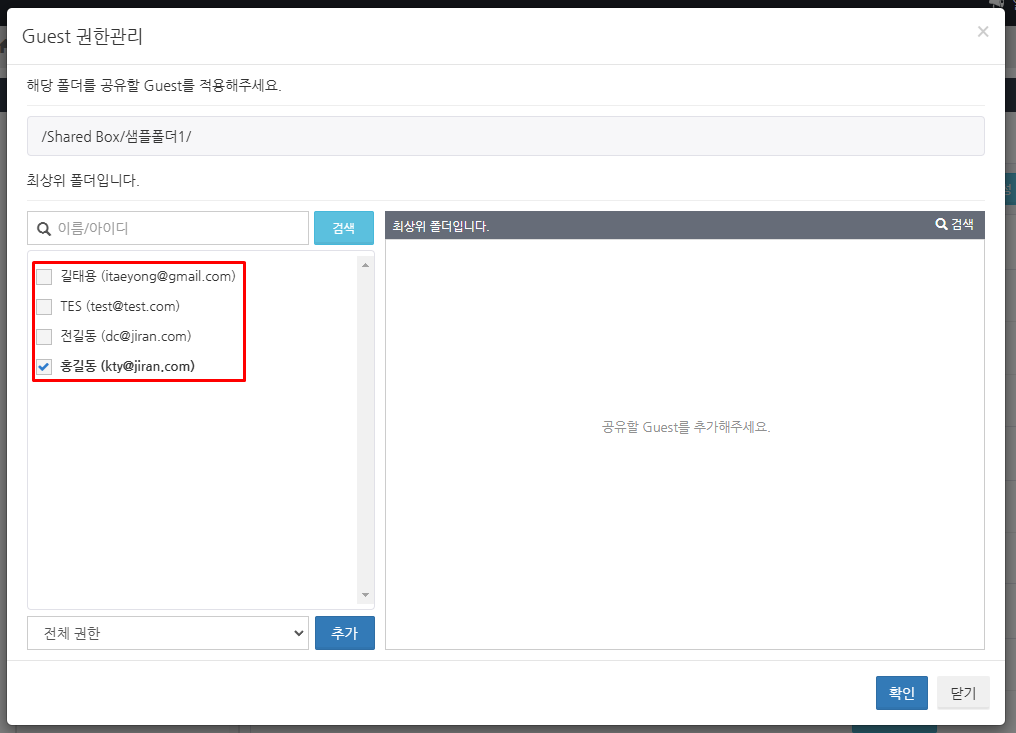
2. 권한을 부여할 Guest를 선택합니다.

<figure><img src="https://1610041171-files.gitbook.io/~/files/v0/b/gitbook-x-prod.appspot.com/o/spaces%2FFRc8hBWqHCHYh3E0AhFb%2Fuploads%2FUHtayZphLSlJJx2H7LB4%2Fimage.png?alt=media&#x26;token=734946ab-8dd4-4a3e-a4f8-252d608cd9f8" alt=""><figcaption></figcaption></figure>

&#x20;     이때 Guest의 이름이나 ID로 좁혀 검색할 수 있습니다.

<figure><img src="https://1610041171-files.gitbook.io/~/files/v0/b/gitbook-x-prod.appspot.com/o/spaces%2FFRc8hBWqHCHYh3E0AhFb%2Fuploads%2F0Z7kgUD71JTDKAFGKdOP%2Fimage.png?alt=media&#x26;token=c6b5d825-5b94-48e6-9f78-a053bd1cbf3f" alt=""><figcaption></figcaption></figure>

3. 부여할 권한을 선택하고 추가 버튼을 클릭합니다.\
   선택한 Guest가 오른쪽 영역으로 이동합니다.

<figure><img src="https://1610041171-files.gitbook.io/~/files/v0/b/gitbook-x-prod.appspot.com/o/spaces%2FFRc8hBWqHCHYh3E0AhFb%2Fuploads%2F5gTzEK2umaGRuEo9MfKQ%2Fimage.png?alt=media&#x26;token=b1453837-857b-40e8-aa7f-054214804ddc" alt=""><figcaption></figcaption></figure>

&#x20;     &#x20;

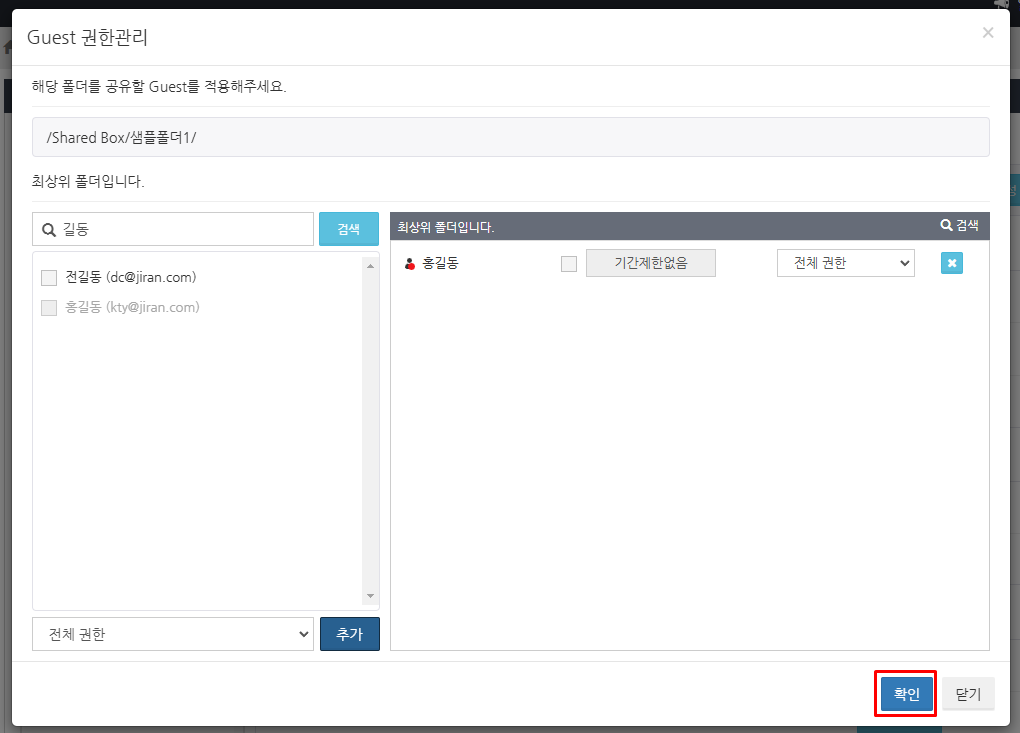
4. 확인 버튼을 클릭합니다. \
   폴더 접근 권한이 설정되고 Shared Box 메뉴로 돌아갑니다.

<figure><img src="https://1610041171-files.gitbook.io/~/files/v0/b/gitbook-x-prod.appspot.com/o/spaces%2FFRc8hBWqHCHYh3E0AhFb%2Fuploads%2Fs7OuCbcsumOGexRuGPZU%2Fimage.png?alt=media&#x26;token=194d0539-943c-45db-b1f7-5f700dc7ace8" alt=""><figcaption></figcaption></figure>

&#x20;     &#x20;

5. 사용자 관리 설정의 Guest 아이콘에 추가한 Guest 수가 더해져 있는지 확인합니다.

<figure><img src="https://1610041171-files.gitbook.io/~/files/v0/b/gitbook-x-prod.appspot.com/o/spaces%2FFRc8hBWqHCHYh3E0AhFb%2Fuploads%2FWoSaqCfZcxvlgLc3lgQV%2Fimage.png?alt=media&#x26;token=8319afd0-87a2-4823-964f-1a4a98e80ee1" alt=""><figcaption></figcaption></figure>

{% hint style="warning" %}
**Connect User에게 접근 권한 및 접근 레벨을 부여**
{% endhint %}

1. '공유 설정' > 'Connect 관리' 메뉴를 선택하고, Connect User의 접근 권한 및 접근 레벨을 설정할 폴더를 클릭합니다.

<figure><img src="https://1610041171-files.gitbook.io/~/files/v0/b/gitbook-x-prod.appspot.com/o/spaces%2FFRc8hBWqHCHYh3E0AhFb%2Fuploads%2F7prY77HLr64LURu6ZChZ%2Fimage.png?alt=media&#x26;token=7a3423c6-a9d3-4be4-8dbe-5064f70855c7" alt=""><figcaption></figcaption></figure>

2. '구성원 관리' 설정에서 'Connect User' 오른쪽에 표시된 '권한관리' 버튼을 클릭합니다.

<figure><img src="https://1610041171-files.gitbook.io/~/files/v0/b/gitbook-x-prod.appspot.com/o/spaces%2FFRc8hBWqHCHYh3E0AhFb%2Fuploads%2FKoC02nP7Ypgz4qAuSkTf%2Fimage.png?alt=media&#x26;token=c87400bc-6b3d-49e8-89f6-4d67b7aa0ffe" alt=""><figcaption></figcaption></figure>

3. 권한을 부여할 Connect User를 선택합니다.

<figure><img src="https://1610041171-files.gitbook.io/~/files/v0/b/gitbook-x-prod.appspot.com/o/spaces%2FFRc8hBWqHCHYh3E0AhFb%2Fuploads%2FGvcCwDQo5lt8dNvdwuW0%2Fimage.png?alt=media&#x26;token=4f6f223d-aeac-4093-863f-2613584aa29b" alt=""><figcaption></figcaption></figure>

이때 Connect User의 이름 또는 ID로 필터링 검색할 수 있습니다.

<figure><img src="https://1610041171-files.gitbook.io/~/files/v0/b/gitbook-x-prod.appspot.com/o/spaces%2FFRc8hBWqHCHYh3E0AhFb%2Fuploads%2FrZoCRi0XVGceRH1CZ6bN%2Fimage.png?alt=media&#x26;token=113c512d-12f5-4757-ae34-0f429f99d567" alt="" width="545"><figcaption></figcaption></figure>

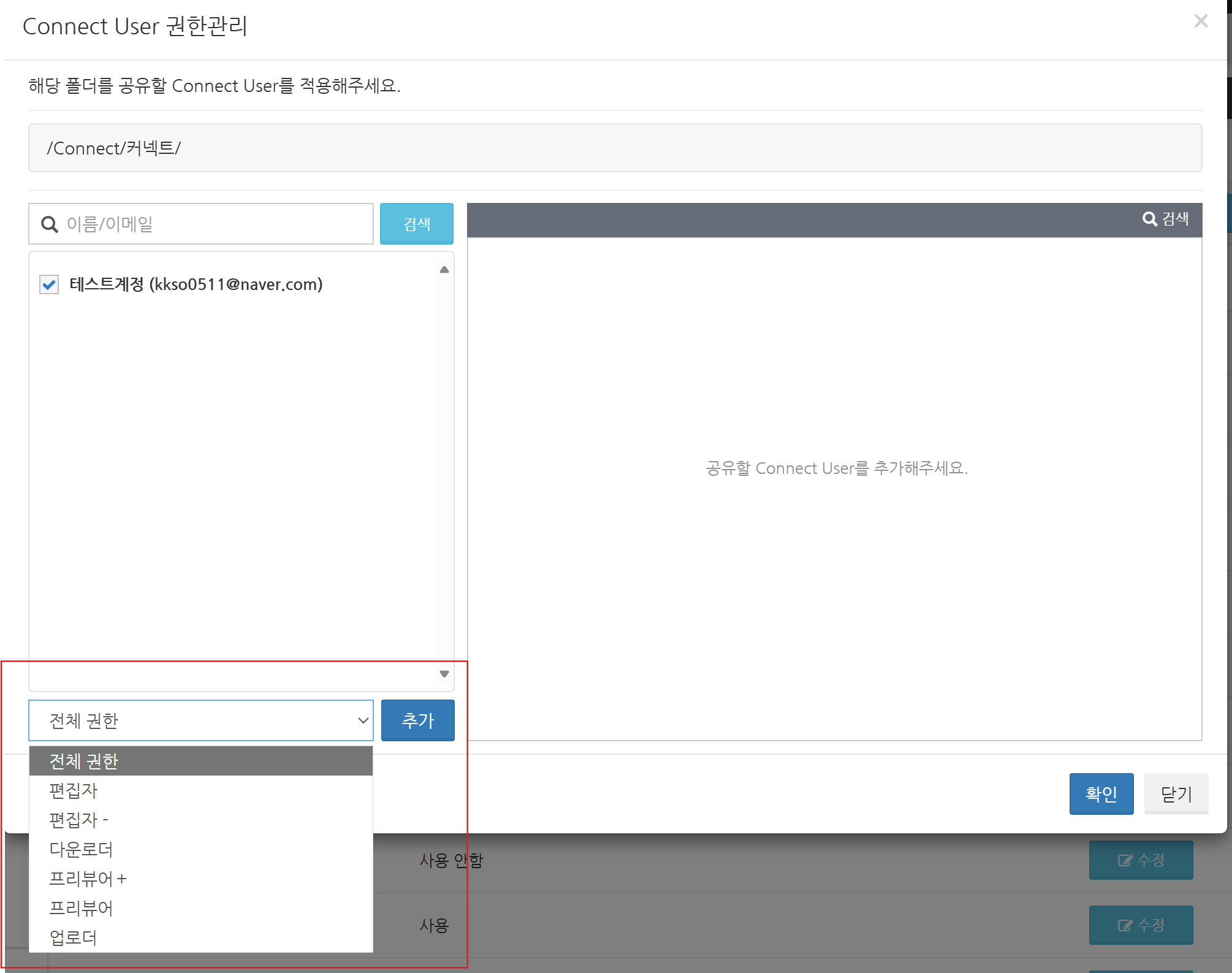
4. 부여하려는 접근 레벨을 선택하고 '추가' 버튼을 클릭합니다.

<figure><img src="https://1610041171-files.gitbook.io/~/files/v0/b/gitbook-x-prod.appspot.com/o/spaces%2FFRc8hBWqHCHYh3E0AhFb%2Fuploads%2Fi6vReTWuMhcbYwxtgrqU%2Fimage.png?alt=media&#x26;token=286898ec-829e-45a1-89eb-64fe9950c5c5" alt=""><figcaption></figcaption></figure>

5. 확인 버튼을 클릭합니다.

<figure><img src="https://1610041171-files.gitbook.io/~/files/v0/b/gitbook-x-prod.appspot.com/o/spaces%2FFRc8hBWqHCHYh3E0AhFb%2Fuploads%2FEJWOjWTXlNVVYxlBcE2m%2Fimage.png?alt=media&#x26;token=e1d7c5d3-2ef9-4c1f-ab14-4a21a38e0279" alt=""><figcaption></figcaption></figure>

6. 구성원 관리 설정의 Connect User 아이콘에 추가한 Connect User 수가 더해져 있는지 확인합니다.
<figure><img src="https://1610041171-files.gitbook.io/~/files/v0/b/gitbook-x-prod.appspot.com/o/spaces%2FFRc8hBWqHCHYh3E0AhFb%2Fuploads%2FZQ85Gk9MOhK8gkKjQVRD%2Fimage.png?alt=media&#x26;token=ab0485f0-0040-4fff-9861-41d003dbfd2c" alt=""><figcaption></figcaption></figure>