> For the complete documentation index, see [llms.txt](https://help.directcloud.net/llms.txt). Markdown versions of documentation pages are available by appending `.md` to page URLs; this page is available as [Markdown](https://help.directcloud.net/admin_manual/folder/new_permission_without_inherit.md).

# 하위 폴더에서 상위 폴더의 접근 권한을 가져오지 않고 새로운 권한을 설정하는 방법

### 개요 <a href="#a03" id="a03"></a>

DirectCloud의 초기 설정에서는 상위 단계 폴더의 접근 권한이 하위 단계 폴더에 자동으로 상속되도록 되어 있습니다.\
상위 단계 폴더의 접근 권한을 상속할지 여부는 사용자 접근 권한 설정 화면에서 지정할 수 있습니다.\
이 매뉴얼에서는 상위 폴더의 접근 권한과 접근 권한 레벨을 상속하지 않고, 새로운 접근 권한을 설정할 수 있도록 하는 방법에 대해 설명합니다.

***

### 제한·보충사항 <a href="#a04" id="a04"></a>

* 이 매뉴얼에서는 '공유설정' > 'Shared Box 관리'메뉴의 설정 방법을 설명하고 있지만, Shared Box 이외의 메뉴에서도 동일한 절차로 설정할 수 있습니다.
* 관리자 권한이 부여된 사용자는 관리자 페이지에서 '공유 설정' 메뉴를 사용할 수 있습니다.
* 사용자 접근 권한 설정 화면에서 지정한 상위 단계 접근 권한 상속 설정은 Guest에도 적용됩니다.
* Guest 접근 권한 설정 화면에서는 상위 단계 접근 권한 상속을 설정할 수 없습니다.
* Mac용 DirectCloud 드라이브에서 Mac으로부터 DirectCloud에 같은 이름의 폴더가 있는 폴더로 폴더를 복사하면, Finder가 복사 대상 폴더를 통째로 삭제하고 복사 원본 폴더로 완전히 대체합니다. 이 때문에 기존 폴더에 설정된 조직/사용자 권한은 대체된 폴더로 이어지지 않습니다. '상위 계층의 권한을 상속하지 않음'도 해제되어 상위 폴더의 권한이 적용됩니다. 이 동작을 피하려면 Web 브라우저를 이용해 Mac에서 폴더와 파일을 업로드합니다.

***

### 절차 <a href="#a05" id="a05"></a>

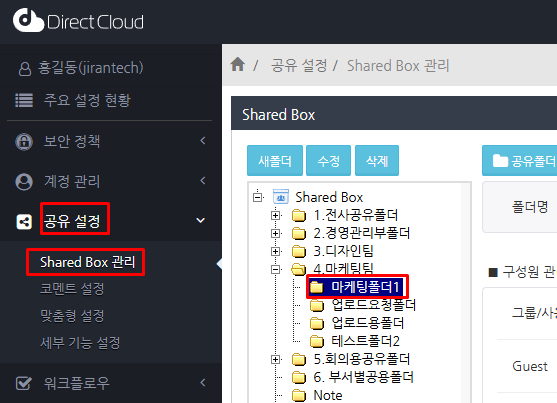
1. '공유 설정' > 'Shared Box' 관리 메뉴를 선택하고, 폴더 트리에서 상위 폴더의 권한을 상속하지 않으려는 하위폴더를 클릭합니다.

<figure><img src="https://1610041171-files.gitbook.io/~/files/v0/b/gitbook-x-prod.appspot.com/o/spaces%2FFRc8hBWqHCHYh3E0AhFb%2Fuploads%2F7aGiJ3zrS91FBM5cpR5p%2Fimage.png?alt=media&amp;token=852413b7-53b3-4a93-9d88-6441b9cf3ead" alt=""><figcaption></figcaption></figure>

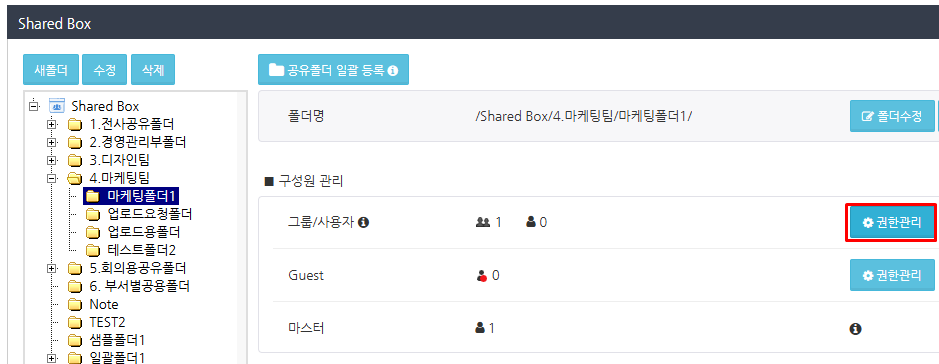
2. 구성원 관리에서 그룹/사용자의 오른쪽에 표시되는 권한관리 버튼을 클릭합니다.\
   권한 설정 화면이 표시됩니다.

<figure><img src="https://1610041171-files.gitbook.io/~/files/v0/b/gitbook-x-prod.appspot.com/o/spaces%2FFRc8hBWqHCHYh3E0AhFb%2Fuploads%2FRqczD3E3iBuOWkXaY4ML%2Fimage.png?alt=media&amp;token=dd6e3149-a957-4afc-9434-d7f1de2d73bf" alt=""><figcaption></figcaption></figure>

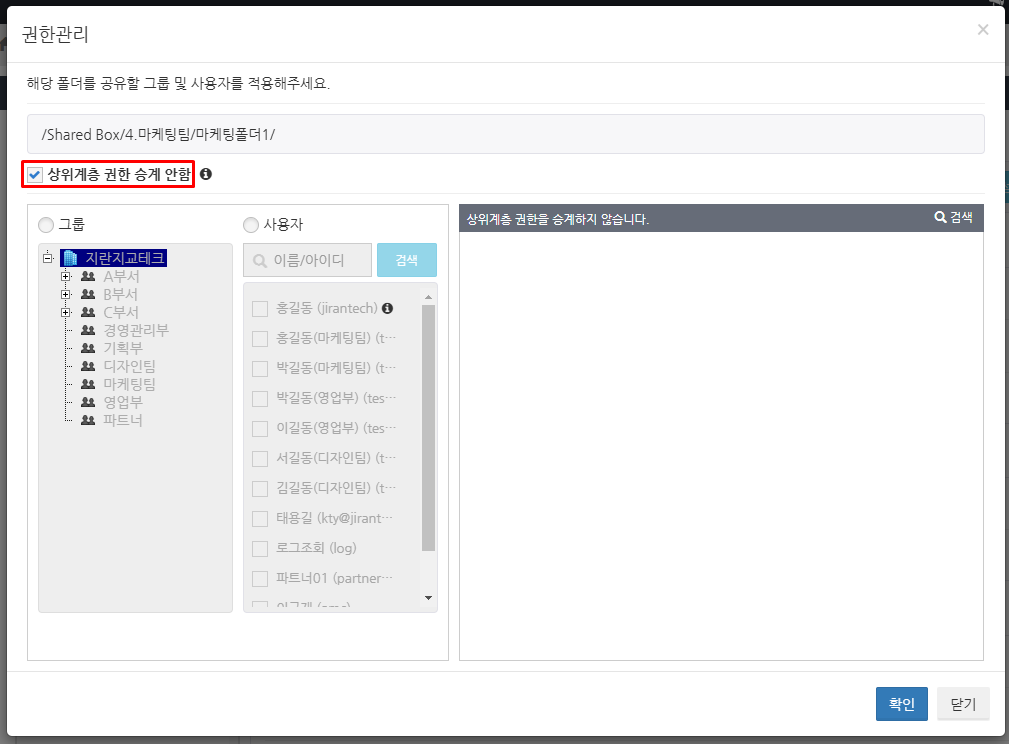
3. '상위계층 권한 승계 안함'을 선택합니다.\
   오른쪽 영역에 표시되어 있던 접근 권한의 설정이 사라지고 '상위계층 권한을 승계하지 않습니다.'라고 표시됩니다.

<figure><img src="https://1610041171-files.gitbook.io/~/files/v0/b/gitbook-x-prod.appspot.com/o/spaces%2FFRc8hBWqHCHYh3E0AhFb%2Fuploads%2FELdS7UaQxtYJMJpsGKOy%2Fimage.png?alt=media&amp;token=8f490b94-9b09-4e8e-91c0-3af71a8893ad" alt=""><figcaption></figcaption></figure>

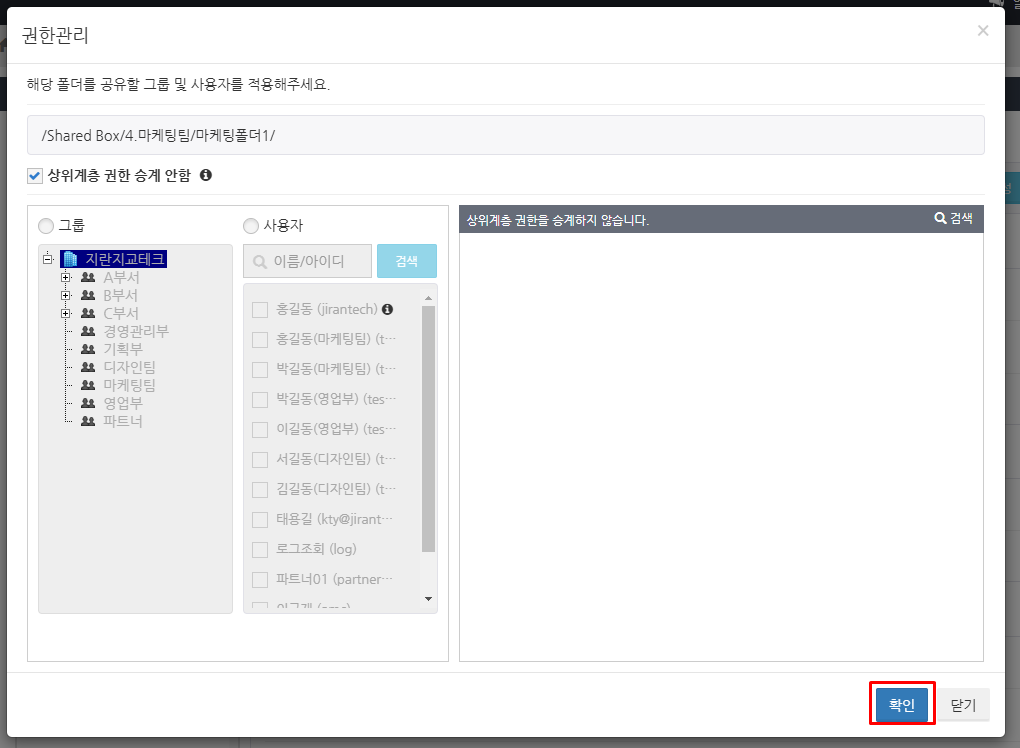
4. 확인 버튼을 클릭합니다. 권한 설정이 저장됩니다.

<figure><img src="https://1610041171-files.gitbook.io/~/files/v0/b/gitbook-x-prod.appspot.com/o/spaces%2FFRc8hBWqHCHYh3E0AhFb%2Fuploads%2F92QDJfJVT63v57FFL0yJ%2Fimage.png?alt=media&amp;token=723a8e8a-f019-4364-8450-08b1fbe7cd57" alt=""><figcaption></figcaption></figure>

5. 구성원 관리에서 '그룹/사용자' 아이콘의 숫자가 "0"으로 되어 있는지 확인합니다.
<figure><img src="https://1610041171-files.gitbook.io/~/files/v0/b/gitbook-x-prod.appspot.com/o/spaces%2FFRc8hBWqHCHYh3E0AhFb%2Fuploads%2FF2YK3fXknnVPq3Wvnj5a%2Fimage.png?alt=media&amp;token=7b612ce6-791b-434f-93d7-527361a4944f" alt=""><figcaption></figcaption></figure>