# 사용자에게 1계층 폴더 생성권한을 부여하는 방법

### 개요 <a href="#a03" id="a03"></a>

DirectCloud에서는 <전체권한>의 접근 권한이 부여된 사용자라 하더라도 제1계층의 폴더를 생성할 수 없습니다.\
관리 페이지에서 계약 관리자 또는 일반 관리자가 허용한 사용자만 제1계층에 폴더를 생성할 수 있습니다.\
이 매뉴얼에서는 사용자에게 제1계층의 폴더를 생성할 수 있는 권한을 부여하는 방법에 대해 설명합니다.

***

### 제한·보충사항 <a href="#a04" id="a04"></a>

* 관리자 권한이 부여된 사용자는 관리자 페이지에서 '공유 설정' 메뉴를 사용할 수 있습니다.
* 제1계층의 폴더 생성 권한을 가진 사용자는 접근 권한과 관계없이 사용자 페이지에서 제1계층의 폴더를 생성할 수 있습니다.
* 제1계층의 폴더를 생성한 사용자는 자동으로 해당 폴더의 '<마스터>'가 됩니다.
* Guest에게 제1계층의 폴더 생성 권한을 부여할 수 없습니다.
* 제1계층의 폴더에 대해 '<마스터>'가 수행할 수 있는 작업은 '폴더 이름 변경', '폴더 삭제'만 가능합니다.

  '<마스터>' 권한이 없는 사용자는 제1계층 폴더에 대해 조작할 수 없습니다.
* 'DirectCloud-CONNECT'를 사용할 수 있는 경우, 관리 페이지의 '공유 설정' > 'Connect 관리' 메뉴에서 '제1계층 폴더 생성 권한'을 설정할 수 있습니다.
* 'DirectCloud-SHIELD DLP'를 계약한 경우, 관리 페이지의 '공유 설정' > 'DLP 관리' 메뉴에서 '제1계층 폴더 생성 권한'을 설정할 수 있습니다.
* 'Warm Storage'를 계약한 경우, 관리 페이지의 '공유 설정' > 'Warm Storage 관리' 메뉴에서 '제1계층 폴더 생성 권한'을 설정할 수 있습니다.

***

### 절차 <a href="#a05" id="a05"></a>

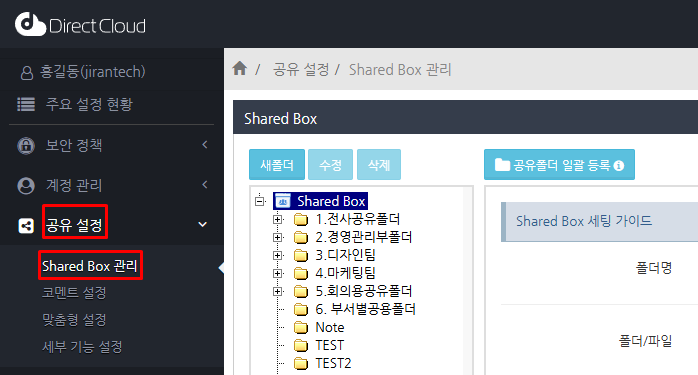
1. '공유 설정' > 'Shared Box 관리' 메뉴를 선택합니다.

<figure><img src="https://1610041171-files.gitbook.io/~/files/v0/b/gitbook-x-prod.appspot.com/o/spaces%2FFRc8hBWqHCHYh3E0AhFb%2Fuploads%2FEr7TAO5zRwC9bDPQOs0u%2Fimage.png?alt=media&#x26;token=3deb4bbd-7b49-4e67-92a7-fb26d2707bd7" alt=""><figcaption></figcaption></figure>

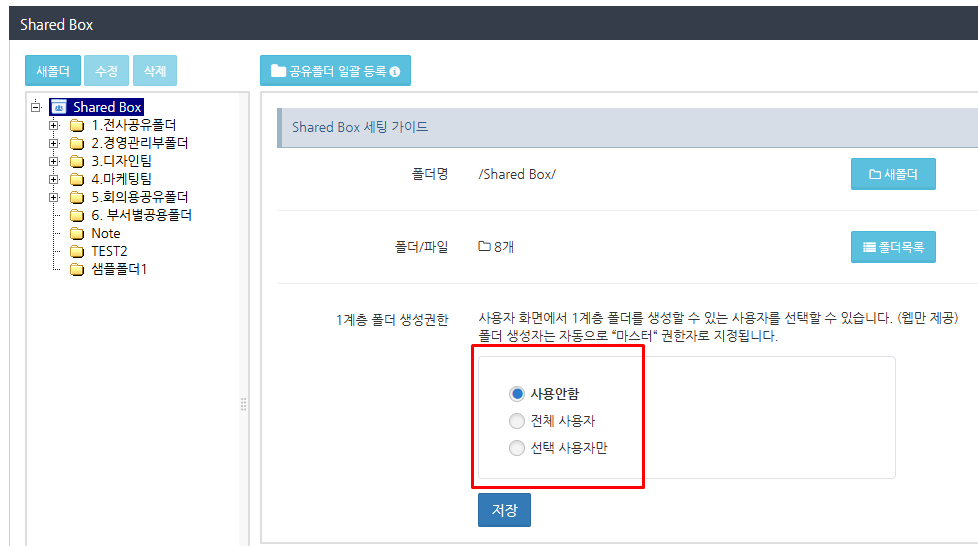
2. 폴더 트리에서 'Shared Box'를 선택하고 '1계층 폴더 생성권한' 설정에서 폴더 생성 권한을 부여할 사용자를 설정합니다.

<figure><img src="https://1610041171-files.gitbook.io/~/files/v0/b/gitbook-x-prod.appspot.com/o/spaces%2FFRc8hBWqHCHYh3E0AhFb%2Fuploads%2FCLJrS9mOUs8WuGi8NIAt%2Fimage.png?alt=media&#x26;token=40f15ef0-58d8-4418-955a-49fbb7712788" alt=""><figcaption></figcaption></figure>

<table><thead><tr><th width="175">항목</th><th>설명</th></tr></thead><tbody><tr><td>사용안함</td><td>계약 담당 관리자·일반 관리자를 포함한 모든 사용자에게 1계층 폴더의 작성 권한을 부여하지 않습니다.</td></tr><tr><td>전체 사용자</td><td>계약 담당 관리자·일반 관리자를 포함한 모든 사용자에게 1계층 폴더의 작성 권한을 부여합니다.</td></tr><tr><td>선택 사용자만</td><td>선택한 사용자에게 1계층 폴더를 만들 수 있는 권한을 부여합니다.</td></tr></tbody></table>

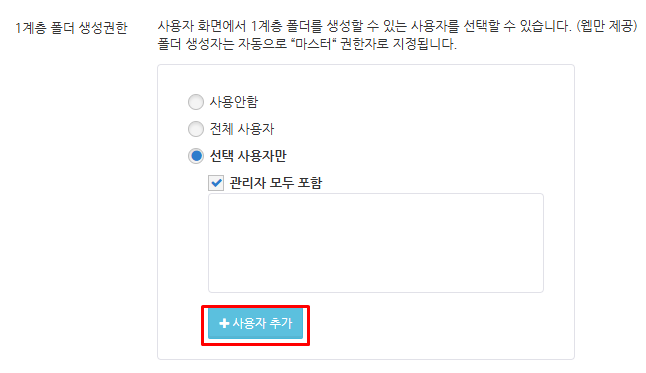
3. 생성 권한을 지정한 사용자에게만 부여하려면 '선택 사용자만'을 선택합니다.\
   '관리자 모두포함'을 선택하면 계약 관리자와 일반 관리자에게도 폴더를 만들 수 있는 권한을 부여할 수 있습니다.

<figure><img src="https://1610041171-files.gitbook.io/~/files/v0/b/gitbook-x-prod.appspot.com/o/spaces%2FFRc8hBWqHCHYh3E0AhFb%2Fuploads%2Fty8T9LFsLSNyTMEJXS3A%2Fimage.png?alt=media&#x26;token=91f676fd-6035-453f-adca-2ad08cc8026d" alt=""><figcaption></figcaption></figure>

4. '사용자 추가' 버튼을 클릭합니다. 사용자 추가 화면이 표시됩니다.

<figure><img src="https://1610041171-files.gitbook.io/~/files/v0/b/gitbook-x-prod.appspot.com/o/spaces%2FFRc8hBWqHCHYh3E0AhFb%2Fuploads%2FkUMLO6TBDoYL7yLzROVa%2Fimage.png?alt=media&#x26;token=d5554eb0-03fe-41ac-966a-1409e4d7377c" alt=""><figcaption></figcaption></figure>

&#x20;    &#x20;

5. 폴더 생성 권한을 부여할 사용자의 이름 또는 ID를 입력하고 검색 버튼을 클릭합니다.

<figure><img src="https://1610041171-files.gitbook.io/~/files/v0/b/gitbook-x-prod.appspot.com/o/spaces%2FFRc8hBWqHCHYh3E0AhFb%2Fuploads%2FzUCiS5nmuodaAFMjBvN9%2Fimage.png?alt=media&#x26;token=fcc2e81e-dd0e-4753-8520-04b73da6a0e0" alt=""><figcaption></figcaption></figure>

6. 검색결과 오른쪽에 표시되는 추가 버튼을 클릭합니다.

<figure><img src="https://1610041171-files.gitbook.io/~/files/v0/b/gitbook-x-prod.appspot.com/o/spaces%2FFRc8hBWqHCHYh3E0AhFb%2Fuploads%2F8qmc2ydcgfdZCUswxXg8%2Fimage.png?alt=media&#x26;token=a4becdeb-6b35-41fe-a384-74f563d7d979" alt=""><figcaption></figcaption></figure>

7. 선택 사용자 입력란에 사용자가 추가되었는지 확인하고 저장 버튼을 클릭합니다.
<figure><img src="https://1610041171-files.gitbook.io/~/files/v0/b/gitbook-x-prod.appspot.com/o/spaces%2FFRc8hBWqHCHYh3E0AhFb%2Fuploads%2F3QjiVRqWb2TeB0GkIvkk%2Fimage.png?alt=media&#x26;token=36130b05-5f65-423c-8c45-67c3cb1930de" alt=""><figcaption></figcaption></figure>