# 파일 목록에서 폴더 및 파일을 삭제하는 방법

### 개요 <a href="#a03" id="a03"></a>

이 매뉴얼에서는 관리 페이지의 '공유 설정' > 'Shared Box' 메뉴에서 폴더 목록 및 파일 목록을 표시하여 폴더 또는 파일을 삭제하는 방법에 대해 설명합니다.

***

### 제한·보충사항 <a href="#a04" id="a04"></a>

* 관리자 권한이 부여된 사용자는 관리자 페이지에서 '공유 설정' 메뉴를 사용할 수 있습니다.&#x20;
* 사용자 페이지에서는 제1계층의 폴더를 삭제할 때 'DELETE'를 입력하지만, 관리 페이지에서는 모든 계층의 폴더를 삭제할 때 'DELETE'를 입력해야 합니다.
* '폴더 목록', '파일 목록'의 폴더·파일은 1페이지에 50건씩 표시됩니다.
* 'DirectCloud-CONNECT'를 사용할 수 있는 경우, 관리 페이지에 '공유 설정' > 'Connect 관리' 메뉴가 표시됩니다.
* 'DirectCloud-SHIELD DLP'를 계약한 경우, 관리 페이지에 '공유 설정' > 'DLP 관리' 메뉴가 표시됩니다.
* Warm Storage를 사용할 수 있는경우, 관리 페이지에 '공유 설정' > 'Warm Storage 관리' 메뉴가 표시됩니다.
* 'Cold Storage'를 계약한 경우, 관리 페이지에 '공유 설정' > 'Cold Storage 관리' 메뉴가 표시됩니다.
* Cold Storage에는 삭제 제한이 있어, 업로드, 이동 또는 자동 이동된 후 90일간 파일을 삭제할 수 없습니다.

***

### 절차 <a href="#a05" id="a05"></a>

{% hint style="warning" %}
**Shared Box 설정 화면 표시**
{% endhint %}

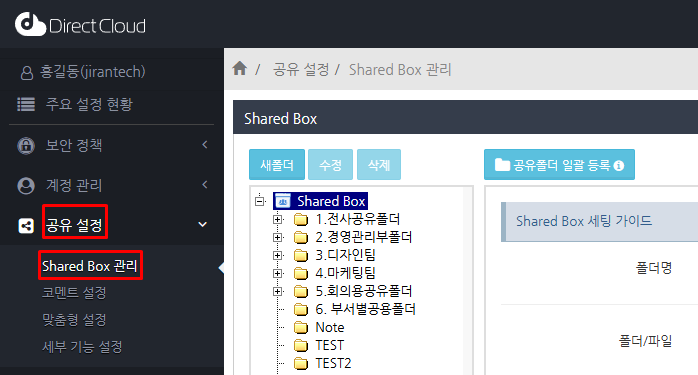
1. '공유 설정' > 'Shared Box 관리' 메뉴를 선택합니다.

<figure><img src="https://1610041171-files.gitbook.io/~/files/v0/b/gitbook-x-prod.appspot.com/o/spaces%2FFRc8hBWqHCHYh3E0AhFb%2Fuploads%2FvmSiPDdXFtgDioN3S69P%2Fimage.png?alt=media&#x26;token=5a1859b1-8d01-4e93-9b56-491b633ffd4b" alt=""><figcaption></figcaption></figure>

{% hint style="warning" %}
**1계층에 등록된 폴더 삭제**
{% endhint %}

1. 폴더 트리에서 Shared Box를 선택하고 항목 설정의 '폴더목록' 버튼을 클릭합니다.\
   1계층 구조의 폴더가 목록에 표시됩니다.

<figure><img src="https://1610041171-files.gitbook.io/~/files/v0/b/gitbook-x-prod.appspot.com/o/spaces%2FFRc8hBWqHCHYh3E0AhFb%2Fuploads%2F1pREsMOfUmgmIT0xlHHk%2Fimage.png?alt=media&#x26;token=ac139128-6dc6-4d4d-b545-8107503f9f99" alt=""><figcaption></figcaption></figure>

&#x20;    &#x20;

2. 삭제하고 싶은 폴더를 체크하고 상단의 '삭제'버튼을 클릭합니다.

<figure><img src="https://1610041171-files.gitbook.io/~/files/v0/b/gitbook-x-prod.appspot.com/o/spaces%2FFRc8hBWqHCHYh3E0AhFb%2Fuploads%2FuwlmqzaDCZ1HI5XAiU6V%2Fimage.png?alt=media&#x26;token=f604c192-bc69-4914-a249-d4808f2908c2" alt=""><figcaption></figcaption></figure>

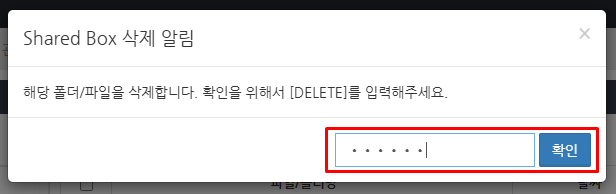
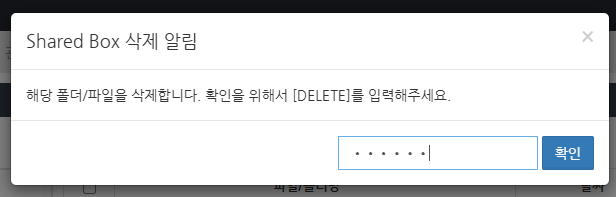
3. 확인 화면에서 DELETE를 입력하고 확인 버튼을 클릭합니다.\
   폴더가 삭제됩니다.

<figure><img src="https://1610041171-files.gitbook.io/~/files/v0/b/gitbook-x-prod.appspot.com/o/spaces%2FFRc8hBWqHCHYh3E0AhFb%2Fuploads%2F75WI1TpHMbgnPiVHpUXh%2Fimage.png?alt=media&#x26;token=c82c5322-0462-4674-9c6f-05785937af82" alt=""><figcaption></figcaption></figure>

&#x20;    &#x20;

{% hint style="warning" %}
**2계층 이후의 폴더에 저장된 폴더 파일 삭제**
{% endhint %}

1. 폴더 트리에서 1계층 이후 폴더를 선택하고 항목 설정에서 '파일 목록' 버튼을 클릭합니다.

<figure><img src="https://1610041171-files.gitbook.io/~/files/v0/b/gitbook-x-prod.appspot.com/o/spaces%2FFRc8hBWqHCHYh3E0AhFb%2Fuploads%2FS5pBOi0xqZkywyxJnYf6%2Fimage.png?alt=media&#x26;token=1ba1ed95-3608-4f0e-ad17-b14856dfe061" alt=""><figcaption></figcaption></figure>

2. 삭제할 폴더 파일을 체크하고 상단의 '삭제' 버튼을 클릭합니다.

<figure><img src="https://1610041171-files.gitbook.io/~/files/v0/b/gitbook-x-prod.appspot.com/o/spaces%2FFRc8hBWqHCHYh3E0AhFb%2Fuploads%2FJODYt2P881TxQxvEawlu%2Fimage.png?alt=media&#x26;token=282b10c5-c4b4-47b5-a438-ef0234e62e65" alt=""><figcaption></figcaption></figure>

3. 확인 화면에서 DELETE를 입력하고 확인 버튼을 클릭합니다.\
   선택한 폴더 파일이 삭제됩니다.

<figure><img src="https://1610041171-files.gitbook.io/~/files/v0/b/gitbook-x-prod.appspot.com/o/spaces%2FFRc8hBWqHCHYh3E0AhFb%2Fuploads%2FNJ1XMmk0Uk9CZBdZBtcu%2Fimage.png?alt=media&#x26;token=bcbb7e76-e4ed-4eb3-bd9e-23aa48a08555" alt=""><figcaption></figcaption></figure>

&#x20;    &#x20;

**\[삭제된 폴더·파일 확인]**

삭제된 폴더·파일은 'Storage' > '관리자 휴지통' 메뉴로 이동합니다.
<figure><img src="https://1610041171-files.gitbook.io/~/files/v0/b/gitbook-x-prod.appspot.com/o/spaces%2FFRc8hBWqHCHYh3E0AhFb%2Fuploads%2F5oNfjrfqOlAsyWVJPmJU%2Fimage.png?alt=media&#x26;token=565edd33-425e-4125-b78f-16c01928b7e0" alt=""><figcaption></figcaption></figure>