> For the complete documentation index, see [llms.txt](https://help.directcloud.net/llms.txt). Markdown versions of documentation pages are available by appending `.md` to page URLs; this page is available as [Markdown](https://help.directcloud.net/admin_manual/folder/bulk_register.md).
# 폴더를 일괄 등록하는 방법
### 개요
DirectCloud에서는 전용 폼에 입력하거나 텍스트 파일을 가져오는 방식으로 폴더를 일괄 등록할 수 있습니다.\
이 매뉴얼에서는 폴더를 일괄 등록하는 방법에 대해 설명합니다.
***
### 제한·보충사항
* 관리자 권한이 부여된 사용자는 관리자 페이지에서 '공유 설정' 메뉴를 사용할 수 있습니다.
* 폴더 이름을 일괄로 수정할 수 없습니다.
* 폴더를 일괄로 삭제할 수 없습니다.
* [폴더 생성 시 모든 사용자의 접근 권한을 <전체권한>으로 고정하는 방법](https://help.directcloud.net/admin_manual/folder/fix_full_permission)에 따라 생성한, '공유 대상'이 '모든 사용자'인 폴더를 폴더 경로에 포함하여 등록하면 오류가 발생합니다. 이 경우 아래 중 하나의 방법으로 대응해 주십시오.
* 대상 사용자가 '지정한 사용자'인 폴더만 포함된 폴더 경로를 등록합니다.
* 폴더 경로를 신규로 등록합니다.
* 만들 수 있는 폴더 수의 사양은 다음과 같습니다.
| 만들 수 있는 폴더의 계층 구조 | 60까지 |
| ------------------------------ | ----------------------------------------------------------------------------------------------------------------------------------------------------------- |
| 하나의 폴더에 저장할 수 있는 폴더와 파일 수(이론값) |
폴더: 238,328까지
파일: 238,328까지
참고: 많은 양의 폴더와 파일을 저장하면 성능이 저하되므로 1 폴더 내의 폴더와 파일의 합계가 2,000개 이내에 맞도록 해야 합니다.
|
| 한 번의 처리로 만들 수 있는 폴더 수 | 100까지 |
* 폴더와 파일 이름, 전체 경로의 문자 수는 1바이트(byte) 단위가 아니며 한글을 구분하지 않고 한 문자로 계산됩니다.
* 아래에 해당하는 190자 이내의 폴더 이름을 등록할 수 있습니다.
* 사용 가능한 문자:\
UTF-8의 한자, 한글, 영문 대소문자, 숫자, 공백, 다국어 문자, 기호 및 이모티콘 등
* 사용할 수 없는 문자:\
\ / : \* ? “ < > |
* 폴더의 전체 경로는 260자 이내로 설정해야 합니다.\
전체 경로의 문자 수에는 폴더 구분 기호, 드라이브 문자, 루트 폴더 이름(DirectCloud) 및 "Shared Box" 문자도 포함됩니다.
* Mac 버전의 DirectCloud 드라이브를 사용 중인 경우, 아래와 같은 상한이 있으므로 주의해 주십시오.
* 폴더 이름: 255바이트
* 폴더의 전체 경로: 1,024바이트
* 폴더는 노드 값이라는 고유한 값으로 관리됩니다. 이 값은 DirectCloud의 관리자 API에서 폴더를 지정하는 데 사용됩니다.\
예를 들어, "공유"의 루트 폴더에는 "1{2" 값이 할당되며 하위 계층 구조에 폴더가 생성될 때마다 3자씩 노드 값이 추가됩니다.\
예를 들면 다음과 같습니다.\
제1 계층: 1{2Sh8\
제2 계층: 1{2Sh89ZT\
제3 계층: 1{2Sh89ZT9jK\
일괄 등록에서는, 이미 같은 이름(노드값)의 폴더가 있었을 경우, 스킵 처리됩니다.
* 'Connect', 'DLP', '문서 관리', 'Warm Storage', 'Cold Storage'의 폴더도 'Shared Box' 폴더와 마찬가지로 고유한 노드값으로 관리됩니다. 일괄 등록 시 이미 동일한 이름(노드값)의 폴더가 존재하는 경우, 해당 항목은 스킵 처리됩니다.
* 문자 코드가 'Shift\_JIS'인 CSV 파일 또는 텍스트 파일에 X 0213:2004(통칭 JIS2004) 규격으로 변경된 구자체 문자를 입력하면 저장 시 문자가 깨집니다. 이 상태로 CSV 파일 또는 텍스트 파일을 가져오면 문자가 깨진 상태로 가져와집니다. 문자 깨짐 방지를 위해 문자 코드는 UTF-8 BOM 포함 사용을 권장합니다.
* 템플릿으로 내보내는 텍스트 파일의 문자 코드는 '공유 설정' > '세부 기능 설정' 메뉴의 '문자 인코딩'에서 설정됩니다. 자세한 내용은 [다운로드하는 CSV 파일의 문자 코드를 설정하는 방법](https://help.directcloud.net/admin_manual/detail_settings/csv_encoding)을 참조하십시오.
* HTML 파일을 사용하여 폴더를 일괄 등록할 수 없습니다.
* 계약 플랜이 엔터프라이즈이며 DirectCloud의 무료 옵션인 'DirectCloud-CONNECT'를 사용할 수 있는 경우,\
관리 페이지의 '공유 설정' > 'Connect 관리' 메뉴에서 폴더를 일괄 등록할 수 있습니다.
* 'DirectCloud-SHIELD DLP'를 계약한 경우, 관리 페이지의 '공유 설정' > 'DLP 관리' 메뉴에서 폴더를 일괄 등록할 수 있습니다.
* Warm Storage를 사용할 수 있는경우, 관리 페이지의 '공유 설정' > 'Warm Storage 관리' 메뉴에서 폴더를 일괄 등록할 수 있습니다.
* 'Cold Storage'를 계약한 경우, 관리 페이지의 '공유 설정' > 'Cold Storage 관리' 메뉴에서 폴더를 일괄 등록할 수 있습니다.
***
### 절차
{% hint style="warning" %}
**Shared Box 폴더 일괄 등록**
{% endhint %}
**\[템플릿을 사용해 등록]**
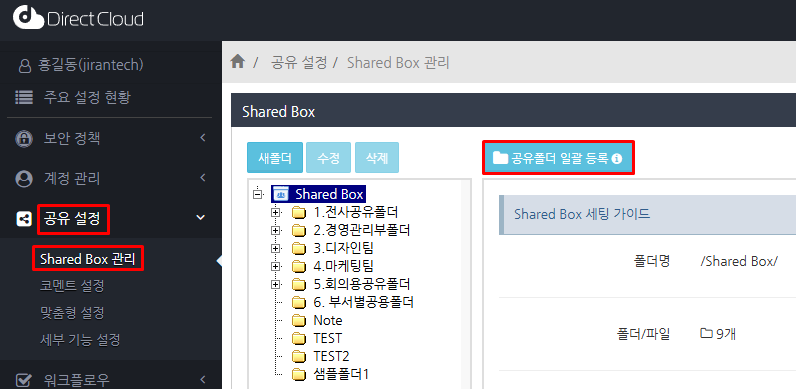
1. '공유 설정' > 'Shared Box 관리' 메뉴를 선택하고 '공유폴더 일괄 등록' 버튼을 클릭합니다.
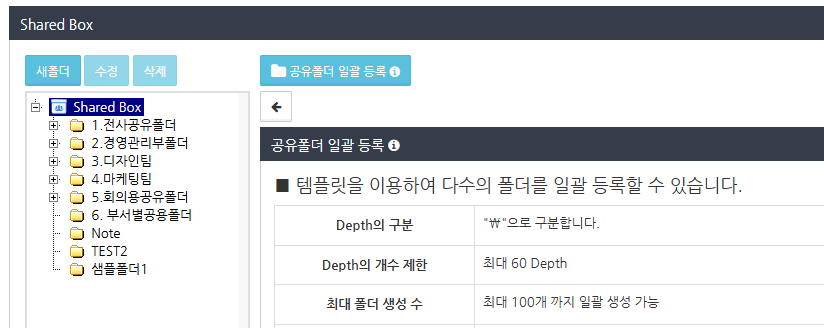
2. '공유폴더 일괄 등록' 설정이 표시됩니다.
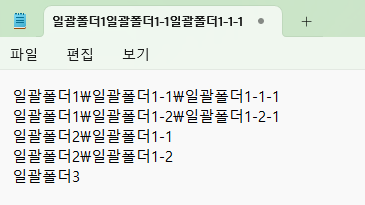
3. 화면을 아래로 스크롤하여 '일괄 등록 템플릿'을 표시하고 등록하려는 폴더의 폴더 경로를 한 줄에 하나씩 입력한 다음 '템플릿등록' 버튼을 클릭합니다.\
폴더의 경로는 "\\"로 구분하여 입력합니다.
4. "폴더 일괄 등록을 완료하였습니다."라는 메시지가 표시됩니다.\
확인 버튼을 클릭합니다.
5. 폴더 트리에서 폴더가 등록되어 있는지 확인합니다.
**\[텍스트 파일로 등록]**
1. '공유 설정' > 'Shared Box 관리' 메뉴를 선택하고 '폴더 일괄 등록' 버튼을 클릭합니다.
2. 화면을 아래로 스크롤하여 'TXT 파일을 이용한 등록'을 표시한 다음 '샘플 양식' 버튼을 클릭합니다.\
텍스트 형식의 템플릿 파일이 다운로드됩니다.
3. 템플릿 파일에 따라 등록할 폴더의 폴더 경로를 한 줄에 하나씩 입력합니다.\
2단계에서 다운로드한 템플릿 파일에 입력할 수도 있습니다.
4. 'TXT 파일을 이용한 등록'에서 '파일 선택' 버튼을 클릭하고 3단계에서 만든 텍스트 파일을 선택한 후, '탬플릿 등록' 버튼을 클릭합니다.
5. "폴더 일괄 등록을 완료하였습니다."라는 메시지가 표시됩니다.\
확인 버튼을 클릭합니다.
6. 폴더 트리에서 폴더가 등록되어 있는지 확인합니다.