For the complete documentation index, see llms.txt. This page is also available as Markdown.

NAS에 DirectCloud Gateway를 설치하는 방법

개요

DirectCloud Gateway는 기존 NAS나 파일 서버와 DirectCloud를 실시간으로 동기화하여 동일한 폴더 구조로 운용할 수 있는 하이브리드 스토리지 서비스입니다. 사내에서는 NAS를 통해 지금까지와 같은 조작성을 유지하고, 사외 이용자나 거래처는 DirectCloud 쪽에서 안전하게 접근할 수 있습니다. 이 매뉴얼에서는 DirectCloud Gateway를 QNAP과 Synology에 설치하고 로그인하는 순서를 설명합니다.


제한·보충사항

  • 이 매뉴얼의 순서는 조직의 NAS 관리자를 대상으로 합니다.

  • QNAP 주식회사가 제공하는 QNAP과 Synology Inc.가 제공하는 Synology의 UI(사용자 인터페이스) 등은 예고 없이 변경될 수 있습니다. 그에 따라 이 매뉴얼에서 사용하는 화면명 등도 바뀔 수 있습니다. 그럴 때는 실제 화면 표시를 확인하면서 이 매뉴얼의 순서를 바꿔 읽으며 동작합니다.

  • 이 매뉴얼은 2026년 9월 29일 업데이트로 릴리스된 DirectCloud Gateway(Beta)의 개발판을 이용해 작성했습니다. 이 매뉴얼에서 사용하는 화면명이나 동작이 실제와 다를 수 있습니다.

  • QNAP과 Synology의 동작 방법은 각 제조사가 제공하는 매뉴얼 등을 참조합니다.

  • 계약 플랜이 '비즈니스' '프리미엄' '엔터프라이즈' 'Team Business'이면 기본으로 DirectCloud Gateway의 'SMB' 플랜을 이용할 수 있습니다. DirectCloud Gateway의 유료 옵션 'Enterprise' 플랜과의 차이는 다음과 같습니다.

    플랜
    설명

    SMB

    저장 용량: 20TB

    컨테이너 수: 2

    Enterprise

    저장 용량: 100TB

    컨테이너 수: 10

    NOTE:

    담당자에 의한 지원을 제공합니다.

  • DirectCloud Gateway 계약 플랜의 컨테이너 수 상한 범위 안에서 같은 NAS 위에 여러 컨테이너를 동작시킬 수도 있습니다.

  • DirectCloud Gateway에 로그인하려면 DirectCloud의 관리자 계정이 필요합니다.

  • 이 매뉴얼의 순서를 실행하려면 Docker를 지원하는 NAS를 이용해야 합니다.

  • 새 컨테이너 이미지의 유무는 애플리케이션을 시작할 때 한 번 확인합니다. 새 이미지가 있으면 가져와서 컨테이너를 자동으로 다시 생성합니다. 파일 전송이 진행 중이면 데이터 보호를 위해 업데이트를 곧바로 실행하지 않습니다. 정해진 시간 안에 전송이 완료되지 않으면 그 회차의 업데이트는 넘어가고, 다음 애플리케이션 시작 시에 다시 업데이트를 확인합니다.


절차

DirectCloud Gateway는 QNAP의 Docker 위에서 컨테이너로 동작합니다. 이 매뉴얼에서는 Docker에 이미지를 설치하고 컨테이너를 시작하는 순서를 설명합니다.

[데이터 폴더 생성하기]

먼저 DirectCloud Gateway에서 사용할 데이터 폴더를 생성합니다.

NOTE 이 폴더는 동기화 이력이나 설정 정보 데이터가 영구적으로 저장되는 곳입니다. 컨테이너를 업데이트/재생성한 뒤에도 유지됩니다.

  1. 'File Station 5'를 시작합니다.

  2. 왼쪽 패널에서 'Container' 폴더를 선택합니다.

  3. 상단의 '폴더 생성' 버튼을 클릭하고 '폴더'를 선택합니다.

  4. 폴더명을 입력하고 확인 버튼을 클릭합니다. 예를 들어 'directcloud-gateway'라고 입력하면 경로에 '/share/Container/directcloud-gateway'가 설정됩니다.

[Container Station에서 애플리케이션 생성하기]

이 매뉴얼에서는 'directcloud-gateway'라는 이름의 애플리케이션을 생성하는 방법을 설명합니다.

  1. 'Container Station'을 시작합니다.

NOTE 설치되어 있지 않으면 'App Center'에서 'Container Station'을 검색해 설치합니다.

  1. 왼쪽 메뉴에서 '애플리케이션'을 선택합니다.

  1. 오른쪽 위의 '+만들기' 버튼을 클릭합니다. '애플리케이션 생성' 화면이 표시됩니다.

  1. '애플리케이션 이름'에 'directcloud-gateway'라고 입력합니다.

NOTE '애플리케이션 이름'은 컨테이너 이름으로 설정됩니다. 컨테이너 이름에는 반각 영소문자, 숫자, 하이픈(-)만 사용합니다. 일본어와 공백 문자는 사용할 수 없습니다.

  1. 'YAML 코드'에 다음 코드를 복사해 입력합니다.

NOTE

  • /app/data로의 매핑은 필수입니다. 다음 줄이 없으면 컨테이너 업데이트 시 동기화 이력이 사라집니다.

- /share/Container/directcloud-gateway:/app/data

  • /sys 마운트는 멀티 인스턴스 식별을 위한 기기 지문(NIC MAC) 취득용 설정입니다. 값은 로컬에만 보관하며 서버로는 전송하지 않습니다.

  • 'ports:'의 '- "8081:8080"'은 '호스트 포트:컨테이너 포트' 형식입니다. 외부 공개 포트를 변경하려면 왼쪽(호스트) 값만 변경합니다. 오른쪽(컨테이너 내부)의 '8080'은 고정이므로 변경하지 않습니다. 예: "8081:8080"으로 설정한 경우 http://NAS_IP:8081 에 접근합니다.

  1. '유효성 확인' 버튼을 클릭합니다. YAML 문법을 확인하고, 완료되면 체크 마크가 붙습니다.

  1. '만들기' 버튼을 클릭합니다. 자동으로 Docker 이미지가 다운로드되고 컨테이너가 시작됩니다.

[데이터 폴더 생성하기]

먼저 DirectCloud Gateway에서 사용할 데이터 폴더를 생성합니다.

NOTE 이 폴더는 동기화 이력이나 설정 정보 데이터가 영구적으로 저장되는 곳입니다. 컨테이너를 업데이트/재생성한 뒤에도 유지됩니다.

  1. 'File Station'을 시작합니다.

  2. 왼쪽 패널에서 'docker' 폴더를 선택합니다.

  3. 상단 메뉴에서 '생성' > '폴더 생성'을 클릭합니다.

  4. 폴더명을 입력하고 확인 버튼을 클릭합니다. 예를 들어 'directcloud-gateway'라고 입력하면 경로에 '/volume1/docker/directcloud-gateway'가 설정됩니다.

[Container Manager에서 프로젝트 생성하기]

이 매뉴얼에서는 'directcloud-gateway'라는 이름의 프로젝트를 생성하는 방법을 설명합니다.

  1. 'Container Manager'를 시작합니다.

NOTE 설치되어 있지 않으면 '패키지 센터'에서 'Container Manager'를 검색해 설치합니다.

  1. 왼쪽 메뉴에서 '프로젝트'를 선택합니다.

  2. '생성'을 클릭합니다. '프로젝트 생성' 화면이 표시됩니다.

  3. 다음 정보를 설정합니다.

    • 프로젝트 이름: directcloud-gateway 입력

    • 경로: 데이터 폴더 생성하기에서 만든 'docker/directcloud-gateway' 폴더를 지정

    • 원본: 'docker-compose.yml 만들기' 선택

NOTE

  • '프로젝트 이름'은 컨테이너 이름으로 설정됩니다. 컨테이너 이름에는 반각 영소문자, 숫자, 하이픈(-)만 사용합니다. 일본어와 공백 문자는 사용할 수 없습니다.

  • '소스'에서 'docker-compose.yml 업로드'를 선택한 경우에는 YAML 파일을 만들고 순서 5의 코드를 입력해 저장합니다.

  1. YAML 코드 란에 다음 코드를 복사해 입력합니다.

NOTE

  • /app/data로의 매핑은 필수입니다. 다음 줄이 없으면 컨테이너 업데이트 시 동기화 이력이 사라집니다.

- /volume1/docker/directcloud-gateway:/app/data

  • /sys 마운트는 멀티 인스턴스 식별을 위한 기기 지문(NIC MAC) 취득용 설정입니다. 값은 로컬에만 보관하며 서버로는 전송하지 않습니다.

  • 'ports:'의 '- "8081:8080"'은 '호스트 포트:컨테이너 포트' 형식입니다. 외부 공개 포트를 변경하려면 왼쪽(호스트) 값만 변경합니다. 오른쪽(컨테이너 내부)의 '8080'은 고정이므로 변경하지 않습니다. 예: "8081:8080"으로 설정한 경우 http://<NAS_IP>:8081 에 접근합니다.

  1. '다음' 버튼을 클릭합니다. 'Web 포털 설정' 화면이 표시됩니다.

  2. '웹 포털을 Web Station 경유로 설정' 설정에는 체크하지 않고 '다음' 버튼을 클릭합니다. '요약' 화면이 표시됩니다.

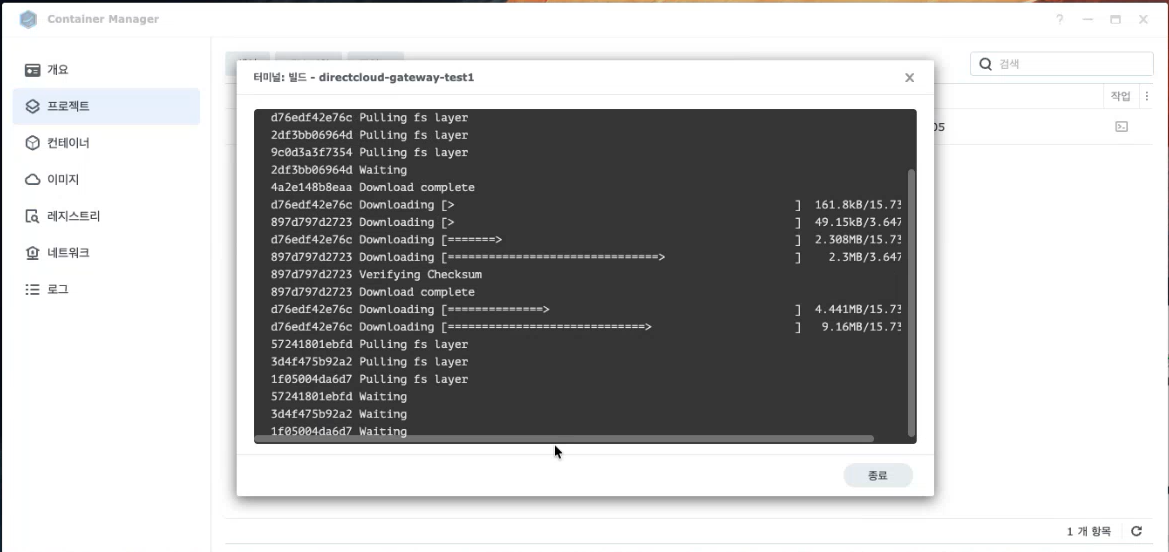
  1. '완료' 버튼을 클릭합니다. 자동으로 Docker 이미지가 다운로드되고 컨테이너가 시작됩니다.

  1. 웹 브라우저에서 다음 형식의 주소에 접근합니다. http://<NAS_IP>:<포트 번호>/setup

  2. 회사 코드, 아이디, 비밀번호를 입력하고 '로그인'을 클릭합니다.

NOTE

  • '아이디'에는 DirectCloud의 관리자 권한을 가진 아이디를 입력해야 합니다.

  • 관리자 비밀번호가 전송되므로 신뢰할 수 있는 내부 네트워크에서 연결합니다. 외부 네트워크에서 접근할 때는 미리 HTTPS 리버스 프록시를 구성합니다.

  • '연결 테스트' 버튼을 클릭하면 DirectCloud 서버와 Amazon S3로의 연결 상태를 확인할 수 있습니다.

한 대의 NAS에서 게이트웨이를 최대 2개까지 운영할 수 있습니다(예: A 공유폴더 →DC 계정 1, B 공유폴더 → DC 계정 2). 기존 설치는 그대로 두고, 아래 항목만 바꾼 YAML 로 두 번째 프로젝트를 새로 만듭니다.

[주의 사항]

두 번째 이후 컨테이너를 설정할 때는 다음에 주의해야 합니다.

  • 데이터 폴더는 반드시 분리합니다. 두 컨테이너가 같은 폴더를 사용하면 나중에 시작한 쪽이 차단하기(blocked) 모드로 들어가, 로그인·설정·동기화가 모두 멈춥니다. 이는 다른 쪽 폴더를 덮어쓰지 않기 위한 안전 장치입니다.

  • 데이터 폴더의 경로는 NAS 벤더마다 다릅니다.

    • QNAP: /share/Container/…

    • Synology: /volume1/docker/…

    • QNAP에서 Synology의 경로를 그대로 사용하면, Docker가 그 경로를 QNAP의 루트 파일 시스템 위에 새로 생성합니다. 컨테이너는 정상적으로 시작되지만 'File Station'의 폴더는 비어 있는 채로 남고, 로그·DB·기기 식별 파일이 재시작 시에 사라질 우려가 있습니다.

  • 두 번째 컨테이너에는 기존과 다른 이름을 설정해야 합니다. 기존과 같은 이름을 사용하면 충돌이 발생합니다. 컨테이너 이름에는 반각 영소문자, 숫자, 하이픈(-)만 사용합니다. 일본어와 공백 문자는 사용할 수 없습니다.

[변경이 필요한 항목]

두 번째 이후 컨테이너를 생성할 때는 다음 항목을 수정합니다.

데이터 폴더와 컨테이너의 이름을 일치시킬 필요는 없지만, 기존과는 다른 경로로 지정합니다.

다음은 directcloud-gateway-b라는 이름으로 두 번째 컨테이너를 생성하는 경우의 설정 예입니다.

항목
설정 위치
기존 예
추가 예

데이터 폴더(Synology)

-

/volume1/docker/directcloud-gateway

/volume1/docker/ directcloud-gateway-b

데이터 폴더(QNAP)

-

/share/Container/directcloud-gateway

/share/Container/ directcloud-gateway-b

프로젝트 이름

YAML 첫머리에 있는 서비스 이름

services:

directcloud-gateway

directcloud-gateway-b

호스트 포트

YAML의 ports:

8080

8082

컨테이너 이름

YAML의 services: 아래에 있는 container_name:

directcloud-gateway

directcloud-gateway-b

업데이터 이름

YAML의 watchtower-once: 아래에 있는 container_name:

directcloud-gateway-updater

directcloud-gateway-b -updater

업데이터 표식(scope)

YAML의 com.centurylinklabs.watchtower.scope, --scope

directcloud-gateway

directcloud-gateway-b

시작·중지 순서 제어

YAML의 depends_on:

directcloud-gateway

directcloud-gateway-b

GATEWAY_INSTANCE_KEY

YAML

설정 없음

GATEWAY_INSTANCE_KEY=secondary

[두 번째 프로젝트용 YAML (QNAP 기준)]

NOTE Synology 와 다른 곳은 데이터 폴더 경로(/share/Container/…)와 NAS_VENDOR=qnap 두 곳뿐입니다. File Station 5 에서 Container 공유 폴더 아래에 directcloud-gateway-b 폴더를 먼저 만드세요(기존 A 폴더와 반드시 다른 폴더).

[두 번째 프로젝트용 YAML (Synology 기준)]

[설치 후]

  • 접속 주소가 다릅니다: 기존 http://NAS_IP:8081 / 추가 http://NAS_IP:8082

  • 각 인스턴스는 별도 장비로 등록되므로 DirectCloud 로그인·동기화 설정을 각각 진행해야 합니다

  • 3개 이상은 지원하지 않습니다

Last updated