> For the complete documentation index, see [llms.txt](https://help.directcloud.net/llms.txt). Markdown versions of documentation pages are available by appending `.md` to page URLs; this page is available as [Markdown](https://help.directcloud.net/admin_manual/custom_settings/email_domain_restriction.md).
# 이메일 수신 대상을 메일 주소 또는 도메인으로 제한하는 방법
### 개요
이 매뉴얼에서는 아래 절차로 추가된 수신 대상 메일 주소를 메일 주소 또는 도메인으로 제한하는 방법에 대해 설명합니다.
* [링크를 생성해 공유하는 방법](https://help.directcloud.net/user_manual/file_share/wd_link_share)
* [파일을 이메일에 첨부하여 전송하는 방법](https://help.directcloud.net/user_manual/file_share/attachment_mail)
* [계정이 없는 상대방으로부터 파일을 수신하는 방법(업로드 요청 기능)](https://help.directcloud.net/user_manual/file_share/wd_file_request)
* [사용자 페이지에서 Guest를 초대하는 방법](https://help.directcloud.net/user_manual/file_share/invitaion_guest)
* [Connect User를 초대하는 방법](https://help.directcloud.net/user_manual/file_share/invitaion_connect_user)
***
### 제한·보충사항
* 관리자 권한이 부여된 사용자는 관리자 페이지의 '공유 설정' 메뉴를 사용할 수 있습니다.
* 기본적으로 '이메일 발송 제한'에는 '사용 안함'이 설정되어 있습니다.
* '이메일 발송 제한'을 '사용'으로 설정한 상태에서 제한하지 않을 메일 주소 및 도메인을 추가하더라도 수신 대상을 제한할 수는 없습니다.
* 와일드카드(\*)를 사용하여 수신 대상을 제어할 수 없습니다.
* 반각 콤마(,)로 구분하여 여러 메일 주소 및 도메인을 입력할 수 없습니다.
* 메일 주소가 DirectCloud의 필터에 등록되어 있는 경우, 메일 전송 시 표시되는 '발송 제한한 수신자 목록' 화면에서는 비활성화된 메일 주소가 일시적으로 해제되어 전송됩니다.\
반면 본 매뉴얼의 절차에 따라 '발송 제한한 수신자 목록'에 추가된 메일 주소 또는 도메인의 경우, 수신 대상에서 제외되어 전송됩니다.
* 관리 페이지의 '로그 현황' > '링크 이력' 메뉴에서 표시한 '링크 내역 상세' 화면에는 제한되어 있는 수신 대상 메일 주소 정보가 표시되지 않습니다.
* 본 매뉴얼의 설정으로 '발송 제한한 수신자 목록'에 추가한 메일 주소 또는 도메인이 메일 서버의 필터에도 등록되어 있는 경우에는 '수신 대상 제한' 화면만 표시되며 '발송 제한한 수신자 목록' 화면은 표시되지 않게 됩니다.
* '발송 제한한 수신자 목록'과 메일 서버의 필터에 각각 여러 개의 메일 주소가 등록되어 있는 경우에는 먼저 '수신 대상 제한' 화면에 본 매뉴얼에서 설정한 메일 주소 또는 도메인이 표시되고 그 다음에 '발송 제한한 수신자 목록' 화면에 메일 서버의 필터에 의해 제한된 메일 주소가 표시됩니다.
* '발송 제한한 수신자 목록'에는 99개의 메일 주소 또는 도메인을 등록할 수 있습니다.
***
### 절차
{% hint style="warning" %}
**이메일 발송 제한 도메인 또는 메일주소 추가**
{% endhint %}
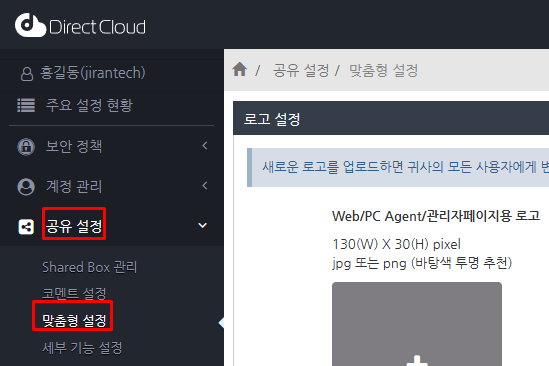
1. '공유 설정' > '맞춤형 설정' 메뉴를 클릭합니다.
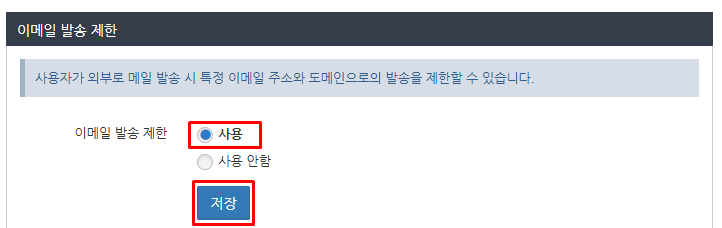
2. 화면을 아래로 스크롤하고 이메일 발송 제한 설정에서 사용을 선택하고 저장 버튼을 클릭합니다.\
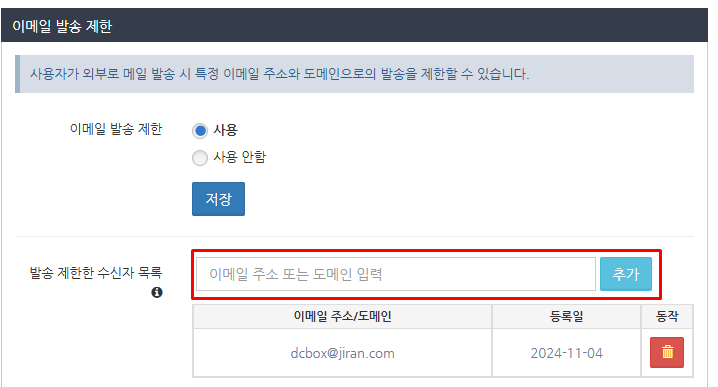
'발송 제한한 수신자 목록' 항목이 표시됩니다.
3. 텍스트 상자에 제한하려는 이메일 주소 또는 도메인을 입력하고 추가 버튼을 클릭합니다.
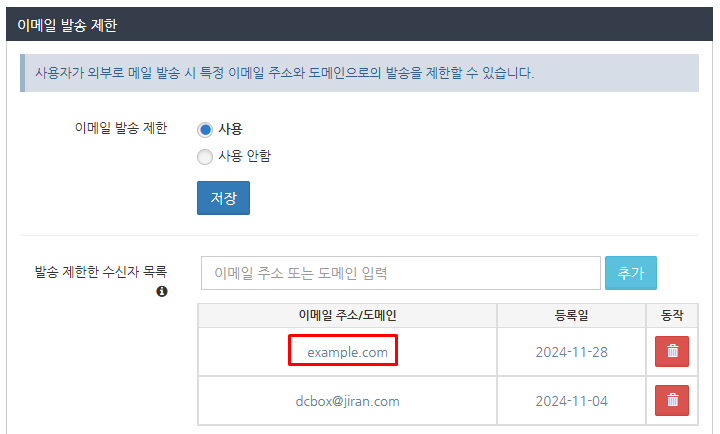
4. 이메일 주소 또는 도메인이 등록되었는지 확인합니다.
{% hint style="warning" %}
**이메일 주소 및 도메인 제한 해제**
{% endhint %}
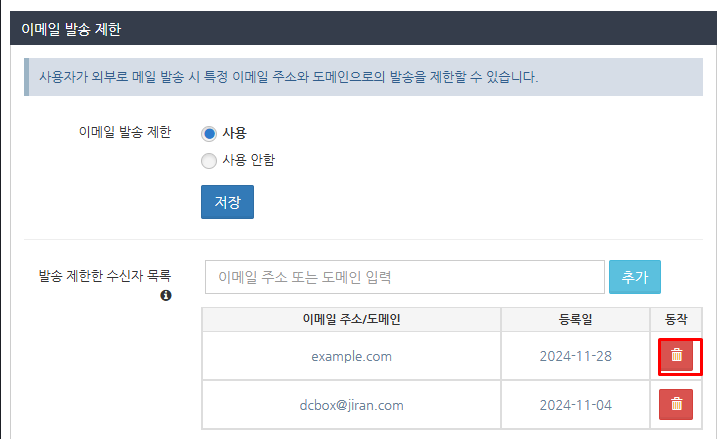
1. '발송 제한한 수신자 목록'에서 제한을 해제하려는 이메일 주소 또는 도메인의 '동작' 항목에 표시되는 휴지통 버튼을 클릭합니다.
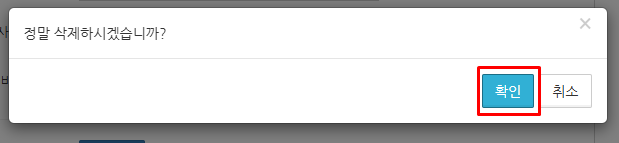
2. 확인 화면에서 확인 버튼을 클릭합니다.
3. 이메일 주소 또는 도메인이 삭제되었는지 확인합니다.