# DirectCloud API 키를 발급하는 방법

### 개요 <a href="#a03" id="a03"></a>

다른 시스템과 연동하여 기능과 데이터를 활용하기 위해 DirectCloud의 API를 사용할 수 있습니다.\
API를 사용하려면 API에서 액세스 토큰을 발행하는 방식에 따라 아래의 키를 발급받아야 합니다.

* 사용자·관리자별 API 키(Service 및 Service Key)를 발급받기
* 사용자 고유의 Access Key를 발행하기

이 매뉴얼에서는 관리자 페이지에서 위의 키를 발급받는 방법에 대해 설명합니다.

***

### 제한·보충사항 <a href="#a04" id="a04"></a>

* 관리자 권한이 부여된 사용자는 관리자 페이지의 '공유 설정' 항목에 접근 가능합니다.
* Web 브라우저에서 DirectCloud API를 호출할 수는 없습니다.
* 'DirectCloud API'는 기본으로 '사용'으로 설정되어 있으며, 유저・관리자별 API 키(Service 및 Service Key)는 자동으로 발행되어 있습니다.
* 'Access Key'는, 기본으로 '사용 안함'으로 설정되어 있습니다.
* 등록할 수 있는 Access Key의 수에 제한은 없습니다.
* 1명의 유저에 대해, 복수의 Access Key를 발행하는 것은 할 수 없습니다.
* 무효로 설정된 유저의 Access Key로 API를 이용하는 것은 할 수 없습니다.
* Access Key가 발행된 유저가 삭제되면, 유저란에 '삭제된 유저'라고 표시됩니다. 이 경우, Access Key는 무효가 되기 때문에, 재발행이나 복사를 하는 것은 할 수 없습니다.
* Access Key를 재발행하면, 기존의 Access Key는 이용할 수 없게 됩니다.
* DirectCloud API로, My Box 및 Connect를 조작하는 것은 할 수 없습니다.

***

### 절차 <a href="#a05" id="a05"></a>

{% hint style="warning" %}
**API 키 얻기**
{% endhint %}

DirectCloud API에서 액세스 토큰 발행 및 Access Key를 사용한 액세스 토큰 발행 API를 실행할 때 필요한 API 키(Service 및 Service Key)를 발급받는 방법에 대해 설명합니다.

1. '공유설정 '>  '맞춤형 설정' 메뉴를 선택합니다.<br>

   <figure><img src="https://1610041171-files.gitbook.io/~/files/v0/b/gitbook-x-prod.appspot.com/o/spaces%2FFRc8hBWqHCHYh3E0AhFb%2Fuploads%2FYmmxy27hNXWgpUOqkFKP%2Fimage.png?alt=media&#x26;token=cec06e5e-f142-46a2-86c0-84d71dad5486" alt=""><figcaption></figcaption></figure>

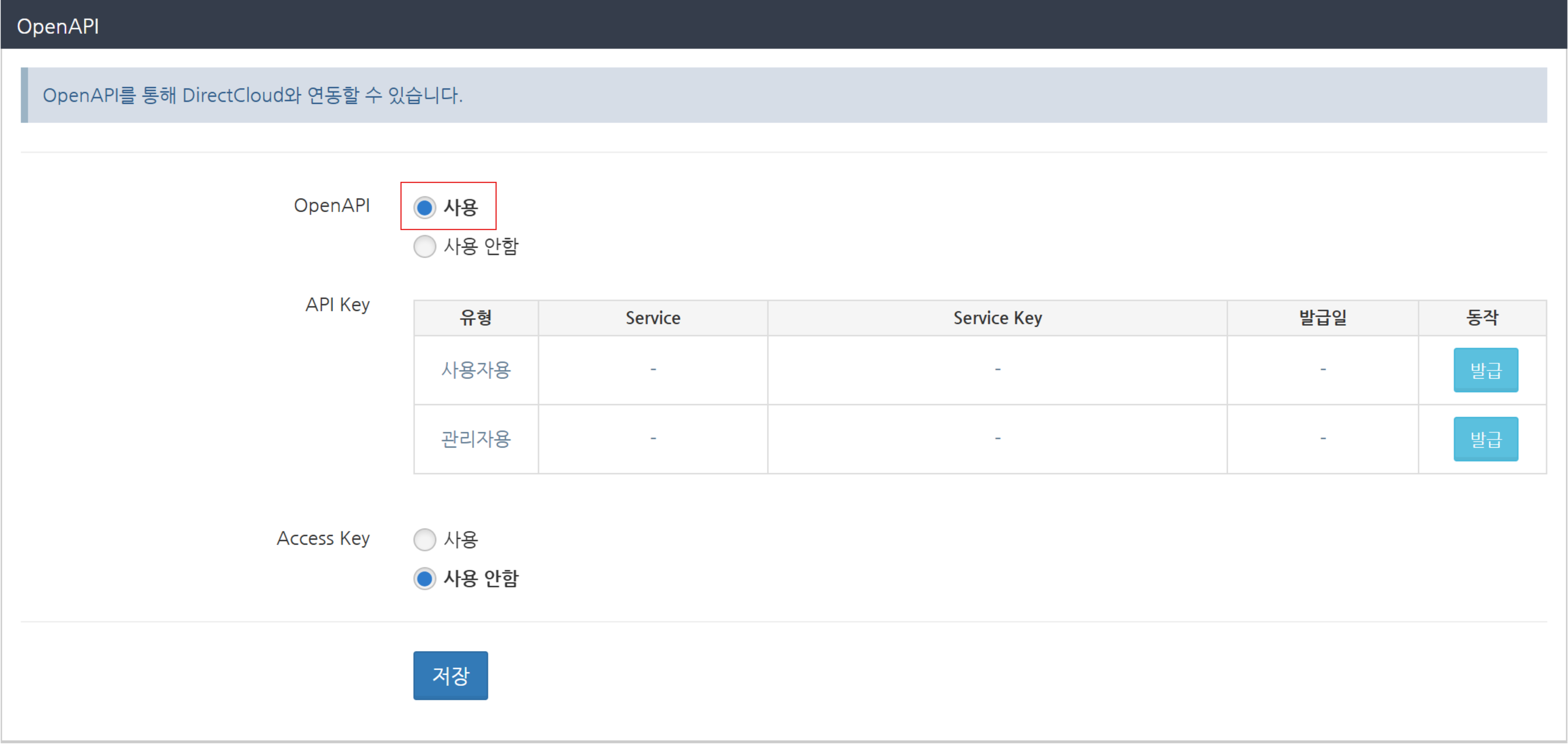
2. 화면을 아래로 스크롤하여 OpenAPI에서 OpenAPI 항목을 '사용'으로 설정합니다.

<figure><img src="https://1610041171-files.gitbook.io/~/files/v0/b/gitbook-x-prod.appspot.com/o/spaces%2FFRc8hBWqHCHYh3E0AhFb%2Fuploads%2FGHRDHOe85MKUs4ATypja%2Fimage.png?alt=media&#x26;token=8775b900-f624-4372-8fd1-20d252b590f5" alt=""><figcaption></figcaption></figure>

3. API Key 항목의'동작' 열의 '발급' 버튼을 눌러 Key를 발급 받습니다.

<figure><img src="https://1610041171-files.gitbook.io/~/files/v0/b/gitbook-x-prod.appspot.com/o/spaces%2FFRc8hBWqHCHYh3E0AhFb%2Fuploads%2F5v6FQcxRlleZVZOJw9te%2Fimage.png?alt=media&#x26;token=f10e51c4-dcc4-45a6-bb31-b079b9ad8a9f" alt=""><figcaption></figcaption></figure>

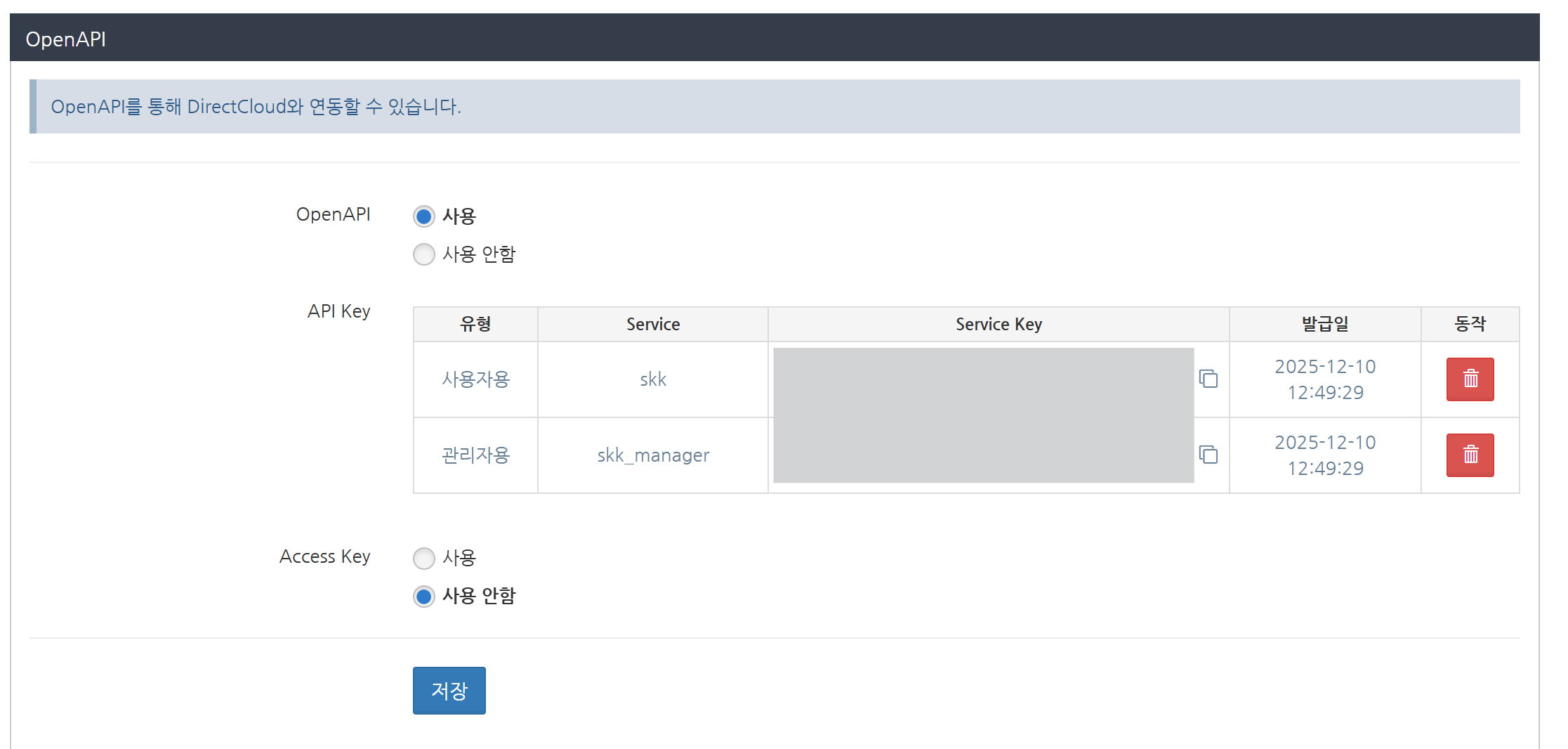
4. API 키 설정에서 API를 실행하는 데 필요한 Service 및 Service Key를 참조합니다.

<figure><img src="https://1610041171-files.gitbook.io/~/files/v0/b/gitbook-x-prod.appspot.com/o/spaces%2FFRc8hBWqHCHYh3E0AhFb%2Fuploads%2FvKpZifoRPn7YMKWqRIpG%2Fimage.png?alt=media&#x26;token=374f3115-29a9-41ce-ac1c-3ead0491372f" alt=""><figcaption></figcaption></figure>

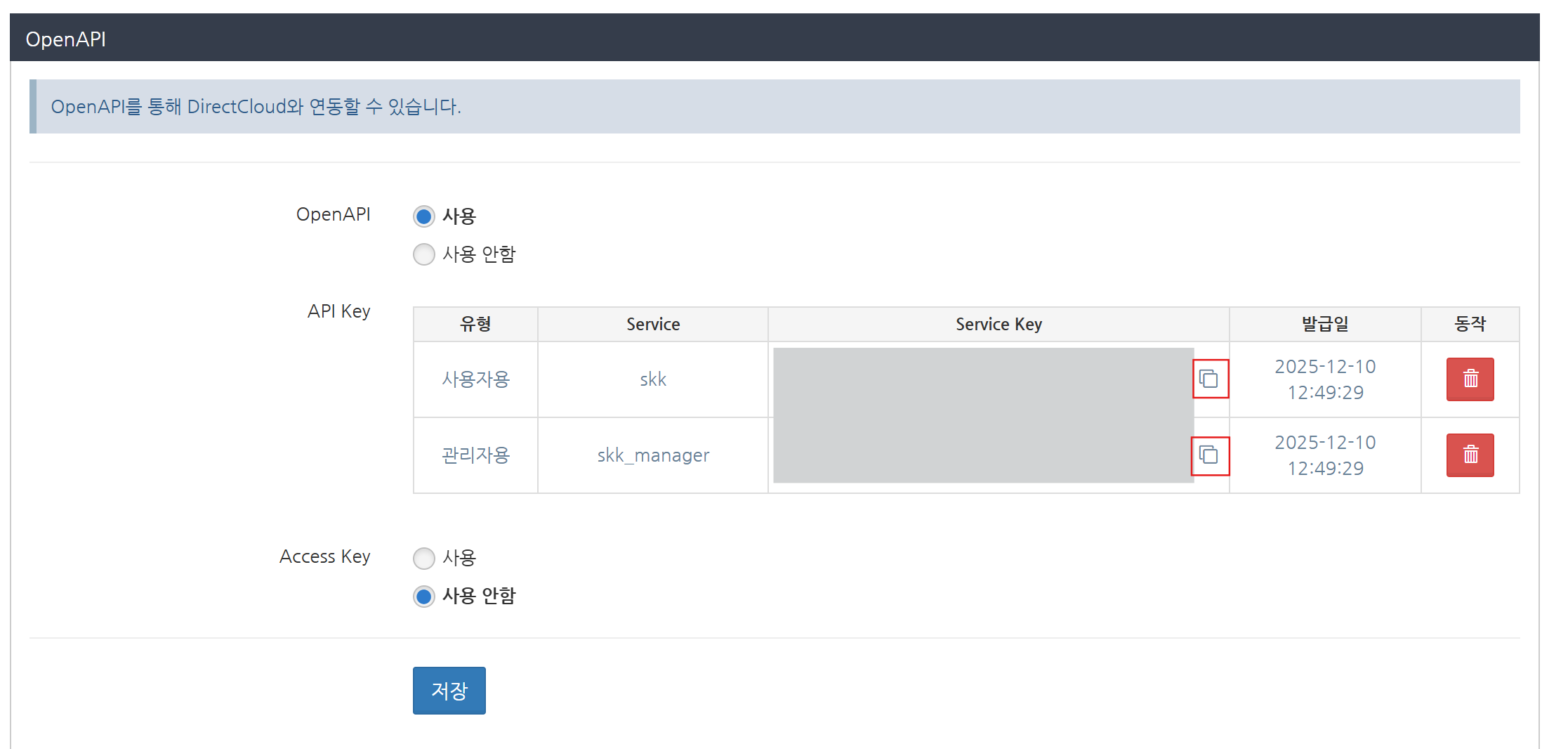
4. Service Key를 복사하려면 사용자 또는 관리자의 Service Key 열에서 복사 버튼을 클릭합니다.\
   클립보드에 Service Key가 복사됩니다.

<figure><img src="https://1610041171-files.gitbook.io/~/files/v0/b/gitbook-x-prod.appspot.com/o/spaces%2FFRc8hBWqHCHYh3E0AhFb%2Fuploads%2FqRZN2zBVeq7lGEcqZv2k%2Fimage.png?alt=media&#x26;token=4aad1f6a-5325-4a53-b914-559587388d81" alt=""><figcaption></figcaption></figure>

&#x20;     &#x20;

5. 저장 버튼을 클릭합니다.

<figure><img src="https://1610041171-files.gitbook.io/~/files/v0/b/gitbook-x-prod.appspot.com/o/spaces%2FFRc8hBWqHCHYh3E0AhFb%2Fuploads%2FZpcRE9QQgss5EI8FhqYG%2Fimage.png?alt=media&#x26;token=6f4dc345-42b9-454b-a83c-cc898cca6518" alt=""><figcaption></figcaption></figure>

{% hint style="warning" %}
**Access Key 발급**
{% endhint %}

DirectCloud API에서 Access Key를 사용한 액세스 토큰 발행 API를 실행할 때 필요한 Access Key를 발행하는 방법에 대해 설명합니다.

1. '공유 설정' > '맞춤형 설정' 메뉴에서  OpenAPI 설정을 표시합니다.<br>
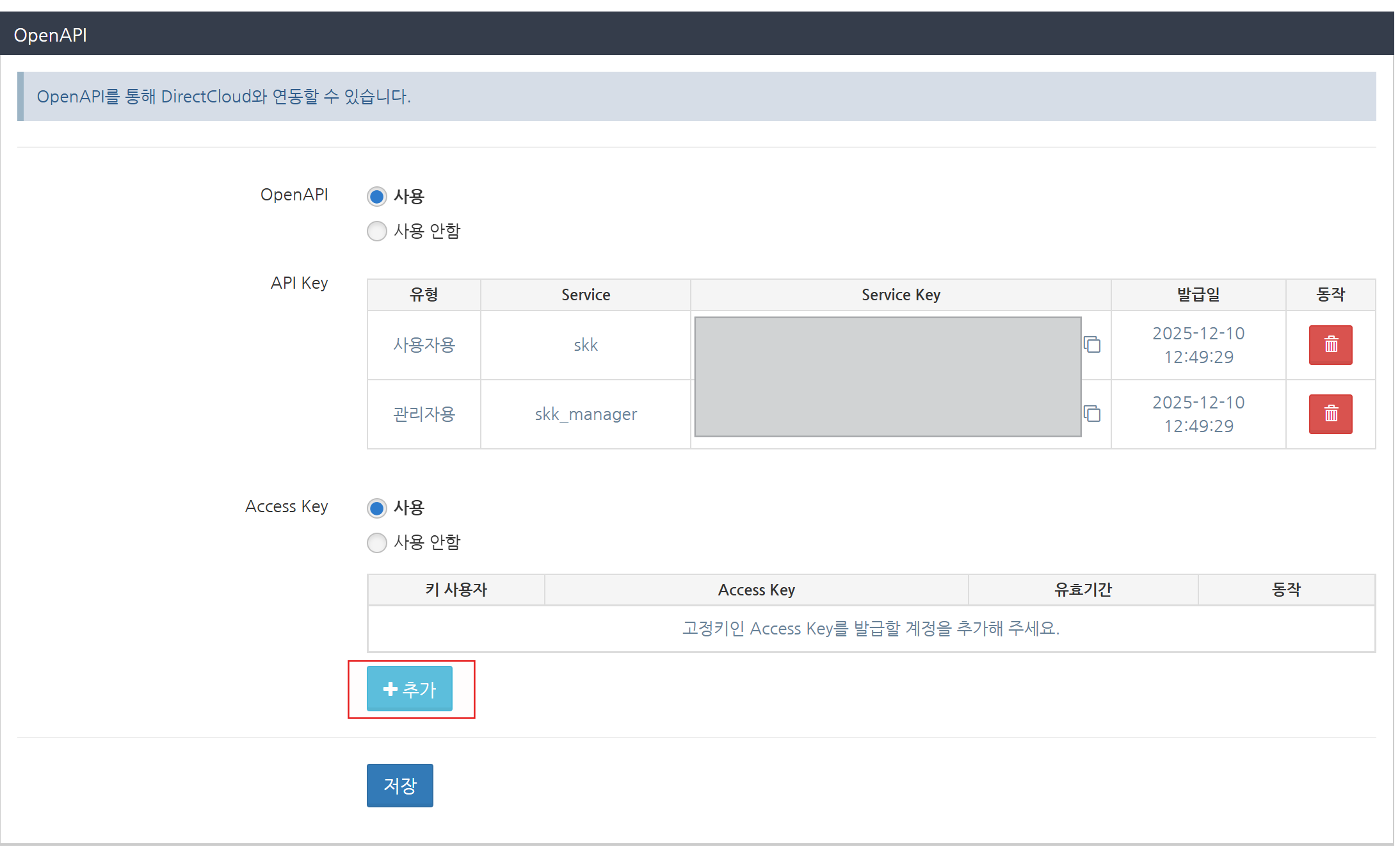
2. Access Key의 사용을 선택합니다.\
   Access Key 설정란이 표시됩니다.

<figure><img src="https://1610041171-files.gitbook.io/~/files/v0/b/gitbook-x-prod.appspot.com/o/spaces%2FFRc8hBWqHCHYh3E0AhFb%2Fuploads%2Fbp7itKTQV6A9n6eIosY8%2Fimage.png?alt=media&#x26;token=0de5a6fe-64ee-48d7-86d5-1088509984c3" alt=""><figcaption></figcaption></figure>

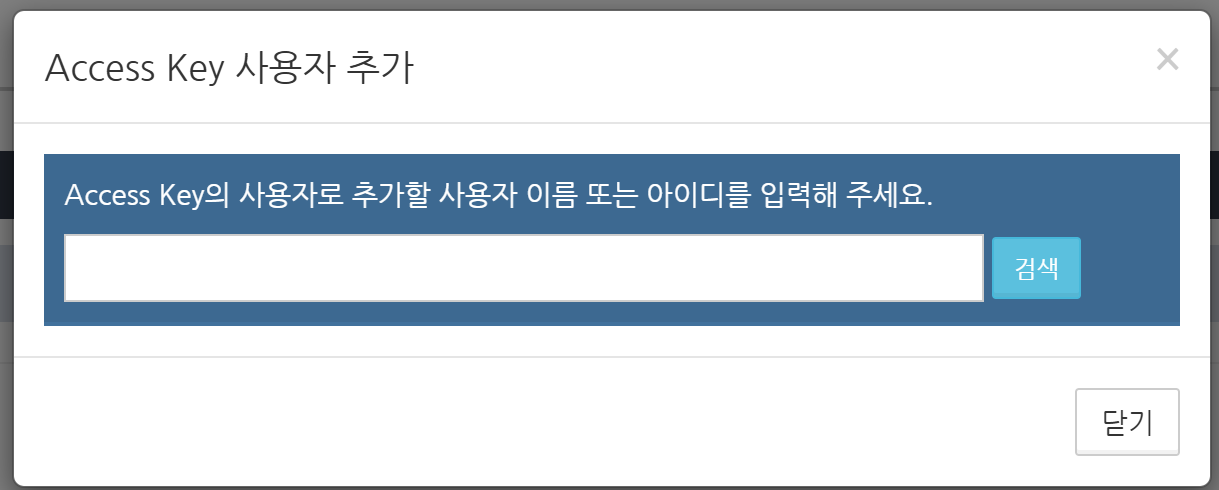
3. 추가 버튼을 클릭합니다. 사용자 추가 화면이 표시됩니다.

<figure><img src="https://1610041171-files.gitbook.io/~/files/v0/b/gitbook-x-prod.appspot.com/o/spaces%2FFRc8hBWqHCHYh3E0AhFb%2Fuploads%2FMfCeAP8qhDiO1frZ3FOc%2Fimage.png?alt=media&#x26;token=f60b73d4-8d06-44be-9e9e-93255ec589e1" alt=""><figcaption></figcaption></figure>

&#x20;     &#x20;

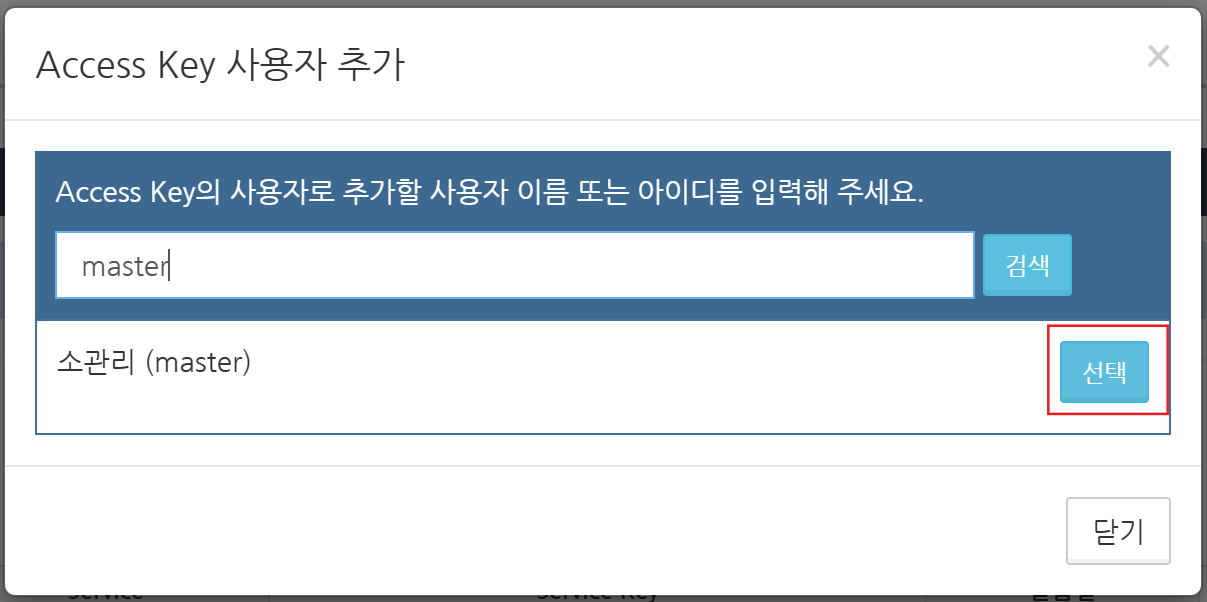
4. 사용자의 이름 또는 ID를 입력하고 검색 버튼을 클릭합니다. 사용자의 검색 결과가 표시됩니다.

<figure><img src="https://1610041171-files.gitbook.io/~/files/v0/b/gitbook-x-prod.appspot.com/o/spaces%2FFRc8hBWqHCHYh3E0AhFb%2Fuploads%2FSKTmX73YrBCvK3oCwcg0%2Fimage.png?alt=media&#x26;token=306f6639-2c92-4ef5-81ed-ebc498d85df2" alt=""><figcaption></figcaption></figure>

&#x20;     &#x20;

5. Access Key를 게시할 사용자의 '선택' 버튼을 클릭합니다.

<figure><img src="https://1610041171-files.gitbook.io/~/files/v0/b/gitbook-x-prod.appspot.com/o/spaces%2FFRc8hBWqHCHYh3E0AhFb%2Fuploads%2FQX2fGR1cxLdM7Bjjgpji%2Fimage.png?alt=media&#x26;token=2502f966-5629-45ff-aac6-d215f77d3b72" alt=""><figcaption></figcaption></figure>

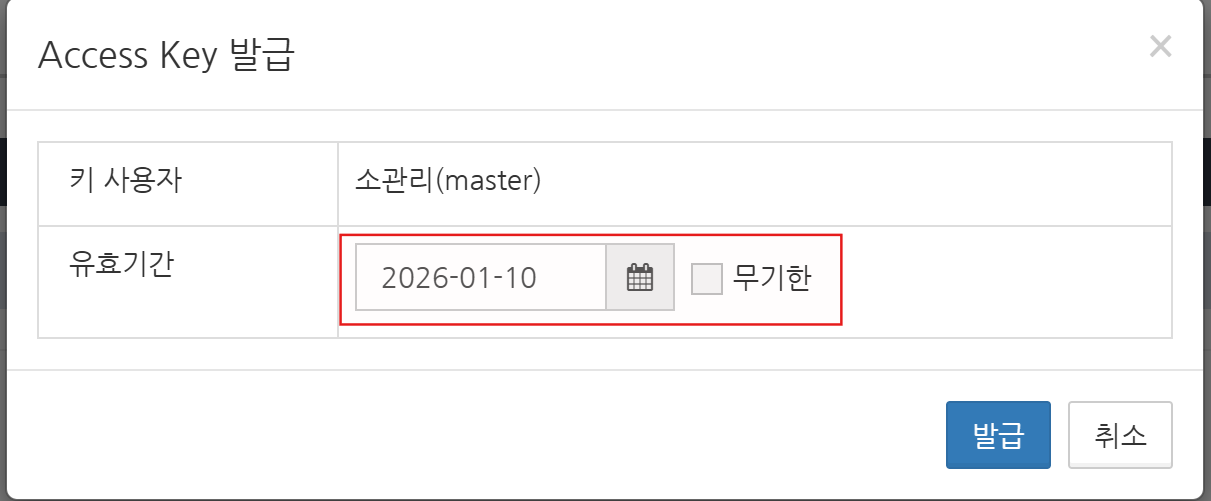
6. Access Key의 유효기간을 설정하려면 '무기한'을 선택 취소하고, 날짜 입력란을 클릭한 다음 달력에서 날짜를 클릭하거나 직접 날짜를 입력합니다.

<figure><img src="https://1610041171-files.gitbook.io/~/files/v0/b/gitbook-x-prod.appspot.com/o/spaces%2FFRc8hBWqHCHYh3E0AhFb%2Fuploads%2F74CKjMef4hDbv5GFm9jo%2Fimage.png?alt=media&#x26;token=2b6ffc7e-393e-4e8e-85ab-4cb500140104" alt=""><figcaption></figcaption></figure>

7. '발급' 버튼을 클릭합니다.

<figure><img src="https://1610041171-files.gitbook.io/~/files/v0/b/gitbook-x-prod.appspot.com/o/spaces%2FFRc8hBWqHCHYh3E0AhFb%2Fuploads%2Fm7kNOBdN8ob2FZUXyFkc%2Fimage.png?alt=media&#x26;token=100741d6-7896-4daa-bdc0-1461b4a28f57" alt=""><figcaption></figcaption></figure>

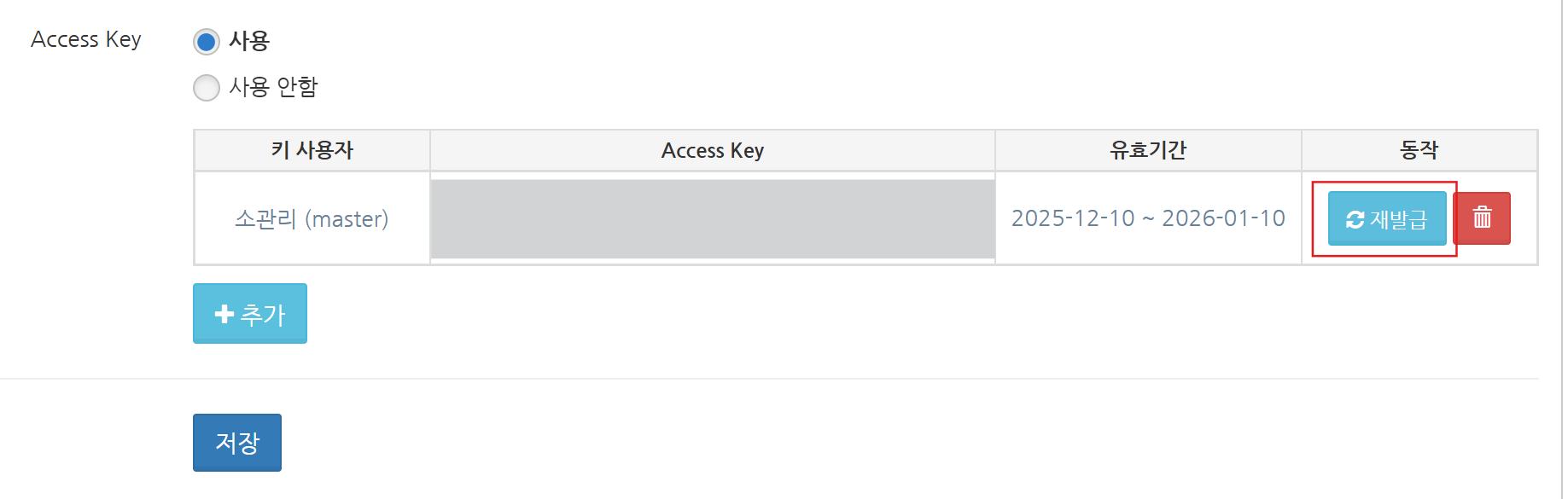
Access Key가 발행됩니다.\
Access Key가 만료되면 '재발급' 버튼을 클릭하여 새 Access Key를 발행할 수 있습니다.

<figure><img src="https://1610041171-files.gitbook.io/~/files/v0/b/gitbook-x-prod.appspot.com/o/spaces%2FFRc8hBWqHCHYh3E0AhFb%2Fuploads%2FWhe64s9pQLmE5PJ3Ucoz%2Fimage.png?alt=media&#x26;token=8dd23aeb-2922-460f-800b-5d4946eaf409" alt=""><figcaption></figcaption></figure>

8. 액세스 키를 복사하려면 사용자의 Access Key 열에서 복사 버튼을 클릭합니다.\
   클립보드에 Access Key가 복사됩니다.

<figure><img src="https://1610041171-files.gitbook.io/~/files/v0/b/gitbook-x-prod.appspot.com/o/spaces%2FFRc8hBWqHCHYh3E0AhFb%2Fuploads%2FMYLxzU0zAvMqrflCkKJb%2Fimage.png?alt=media&#x26;token=f5c8cf03-4974-4b68-89ac-fb6dcd1fb6e7" alt=""><figcaption></figcaption></figure>

&#x20;     &#x20;

9. '저장' 버튼을 클릭합니다.